

Gerenciamento de Usuários no Nextcloud
Neste tutorial vamos aprender como gerenciar usuários no Nextcloud — criando contas, organizando grupos, ajustando permissões e controlando acessos de forma centralizada pelo painel administrativo.
1. Painel de Contas
Seção intitulada “1. Painel de Contas”Após o login, clique sobre o avatar do usuário administrador no canto superior direito e acesse a opção Contas.
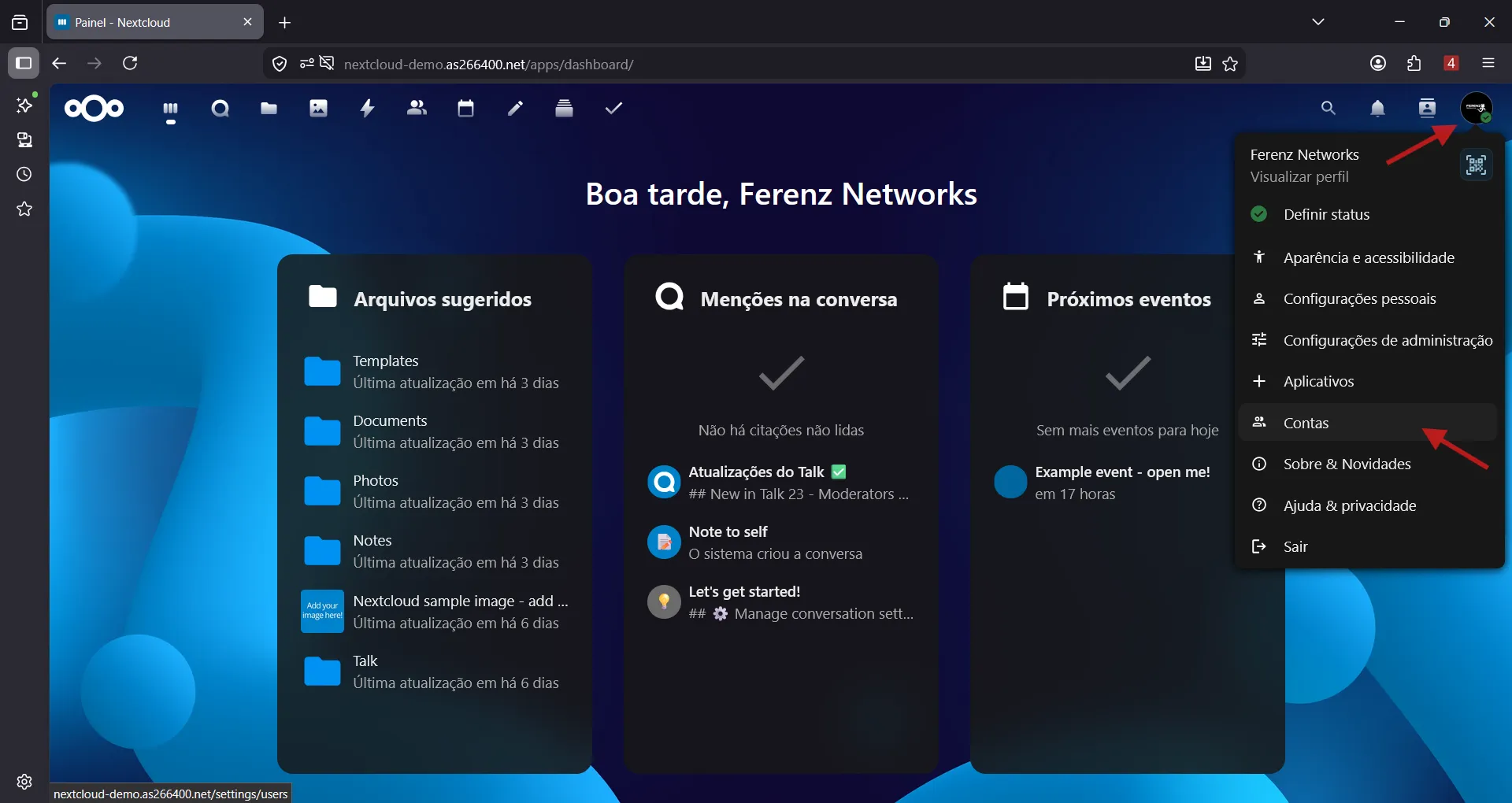
O painel administrativo de usuários exibe todos os grupos cadastrados, os usuários do sistema e o espaço utilizado por cada conta. A partir daqui é possível editar informações e controlar acessos.
2. Criando um Novo Usuário
Seção intitulada “2. Criando um Novo Usuário”Clique em Nova Conta para iniciar o cadastro.
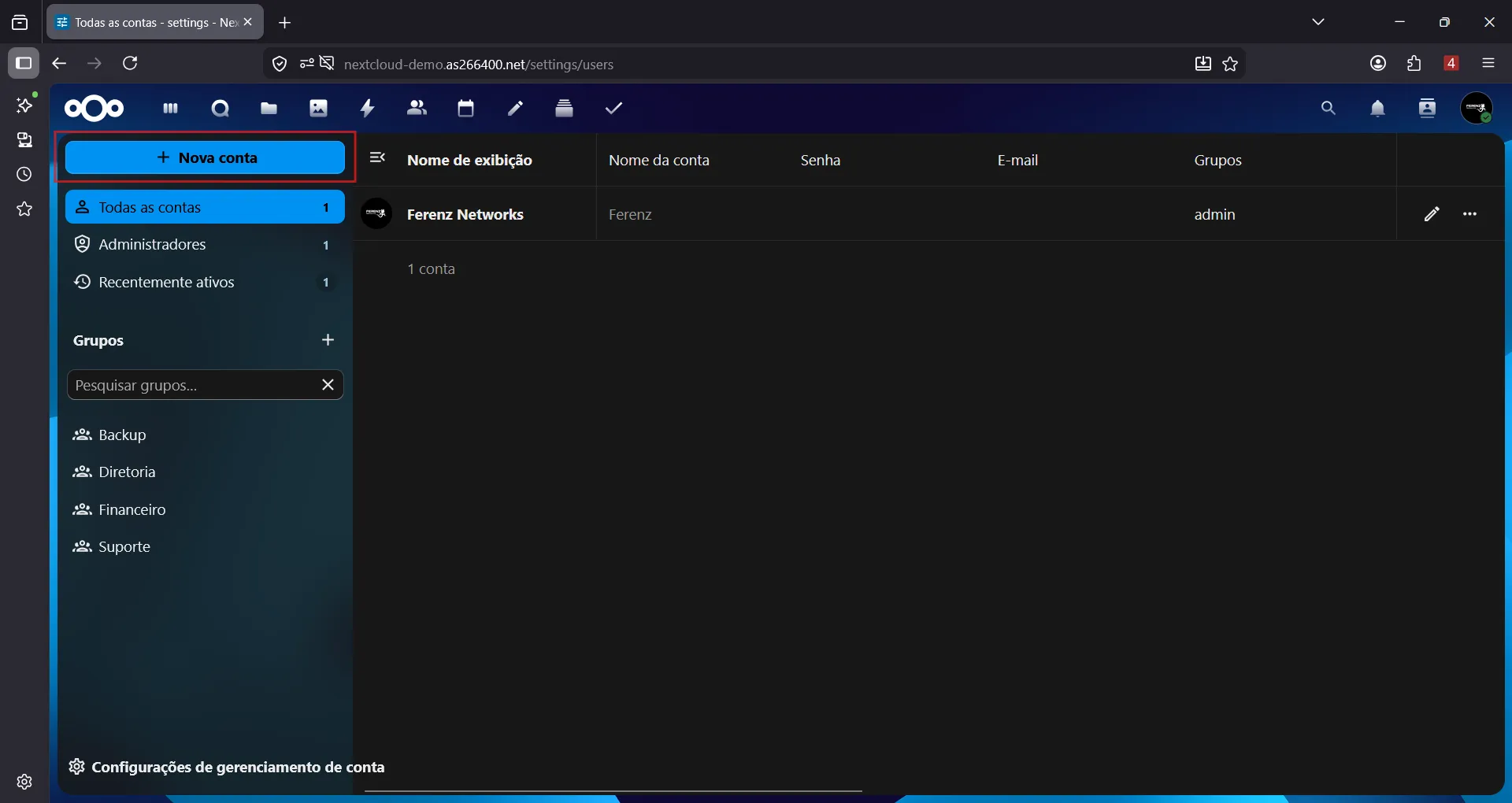
Preencha os campos necessários:
| Campo | Descrição |
|---|---|
| Nome de login | Identificador único da conta no sistema |
| Nome de exibição | Nome visível para outros usuários |
| Senha | Deve ser uma senha forte |
| Usado para notificações e recuperação de acesso |
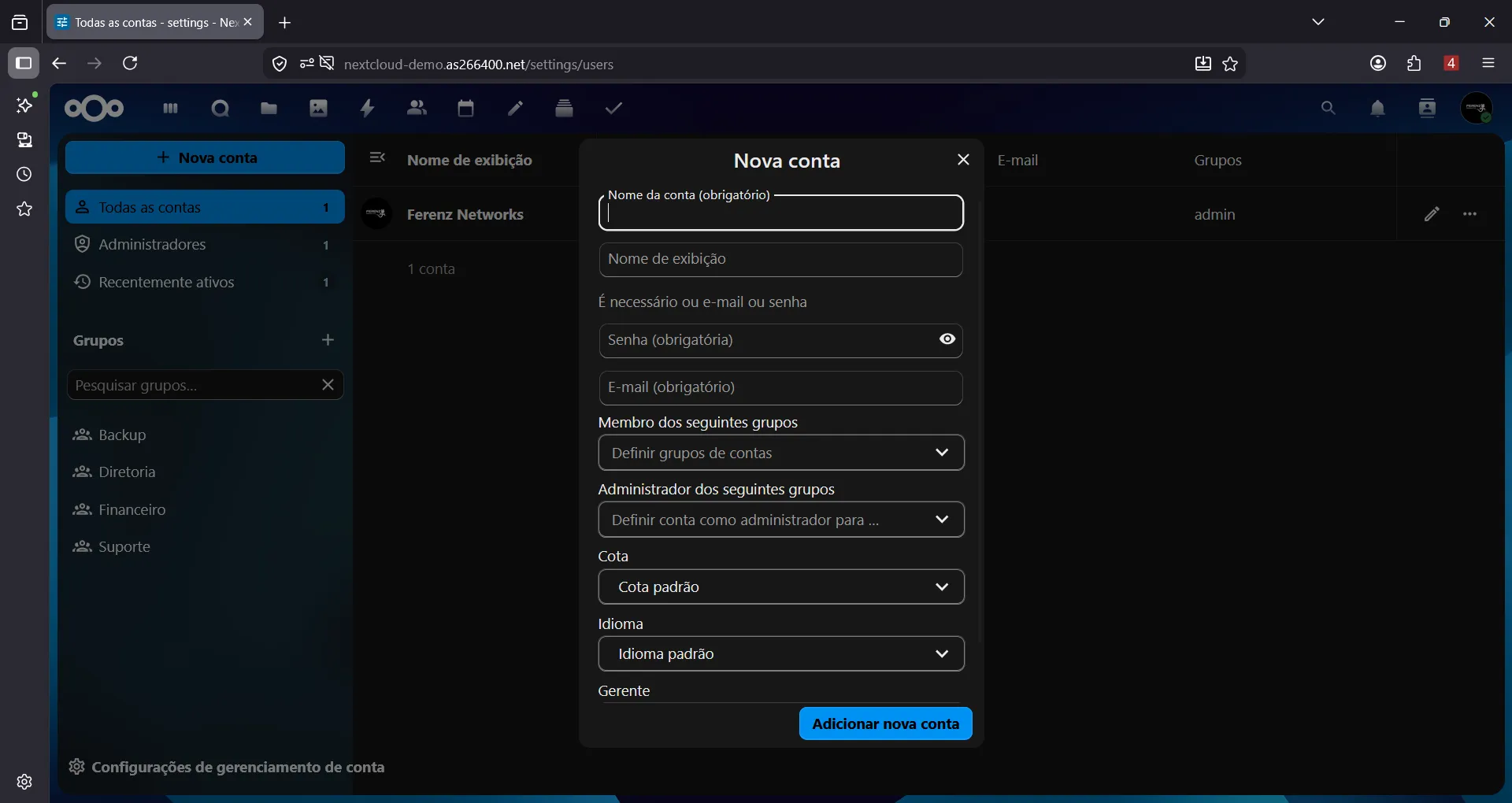
Também é possível definir:
- Grupo inicial — o grupo ao qual o usuário será associado ao ser criado.
- Administrador de grupos — permite que o usuário gerencie determinados grupos.
- Cota de armazenamento — limite de espaço disponível para a conta.
- Idioma — idioma da interface para o usuário.
Com as informações preenchidas, clique em Adicionar Nova Conta para confirmar.
3. Grupos no Nextcloud
Seção intitulada “3. Grupos no Nextcloud”Os grupos servem para organizar usuários e facilitar o gerenciamento de permissões. Em vez de configurar permissões individualmente para cada conta, é possível administrar tudo por setor ou equipe.
💡 Dica: Em ambientes com muitos usuários, trabalhar com grupos economiza tempo e reduz erros de configuração.
4. Criando Grupos
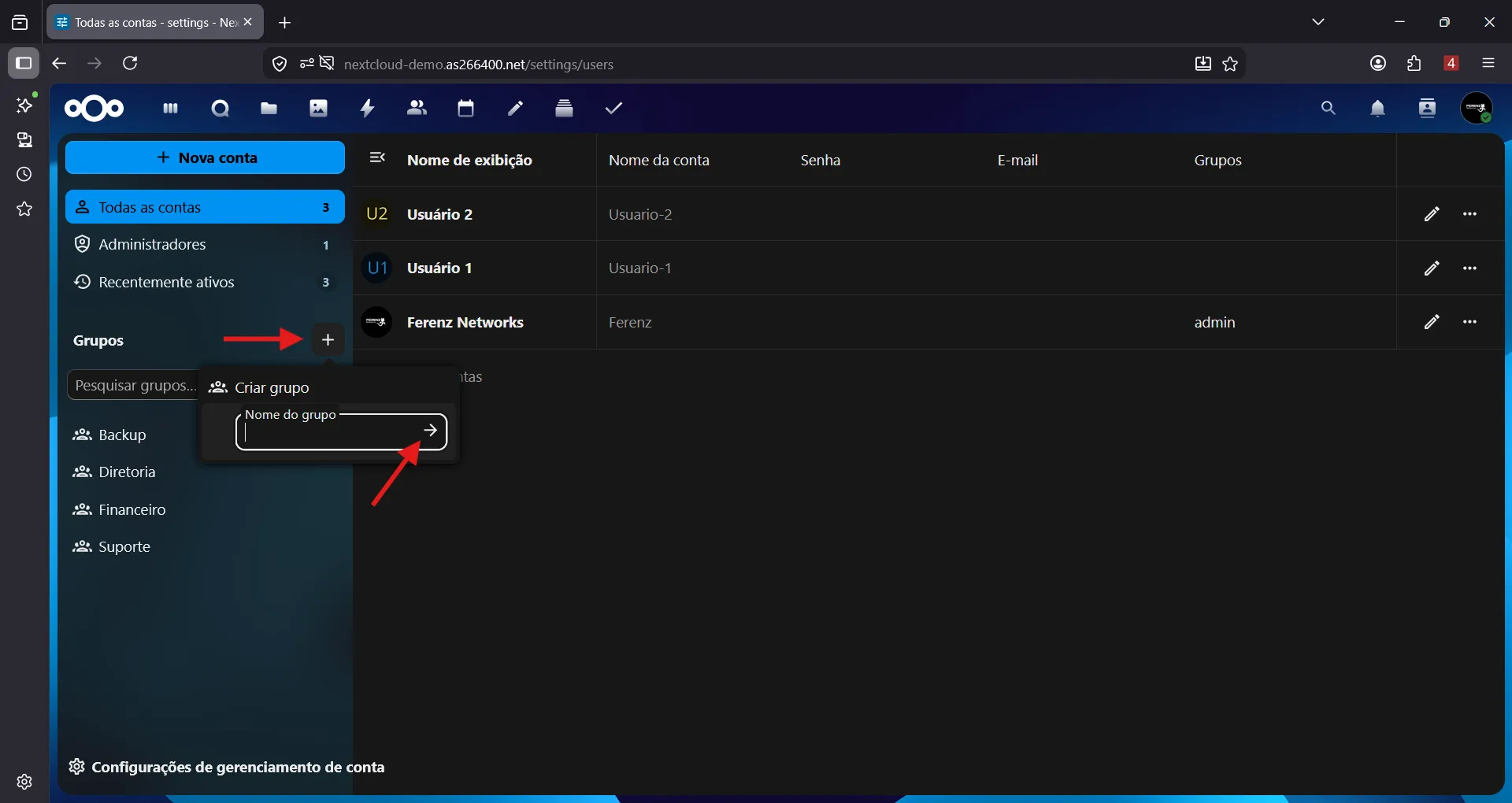
Seção intitulada “4. Criando Grupos”Na barra lateral, ao lado de Grupos, clique no +, digite o nome do grupo e pressione a seta para confirmar.
5. Associando Usuário a Grupos
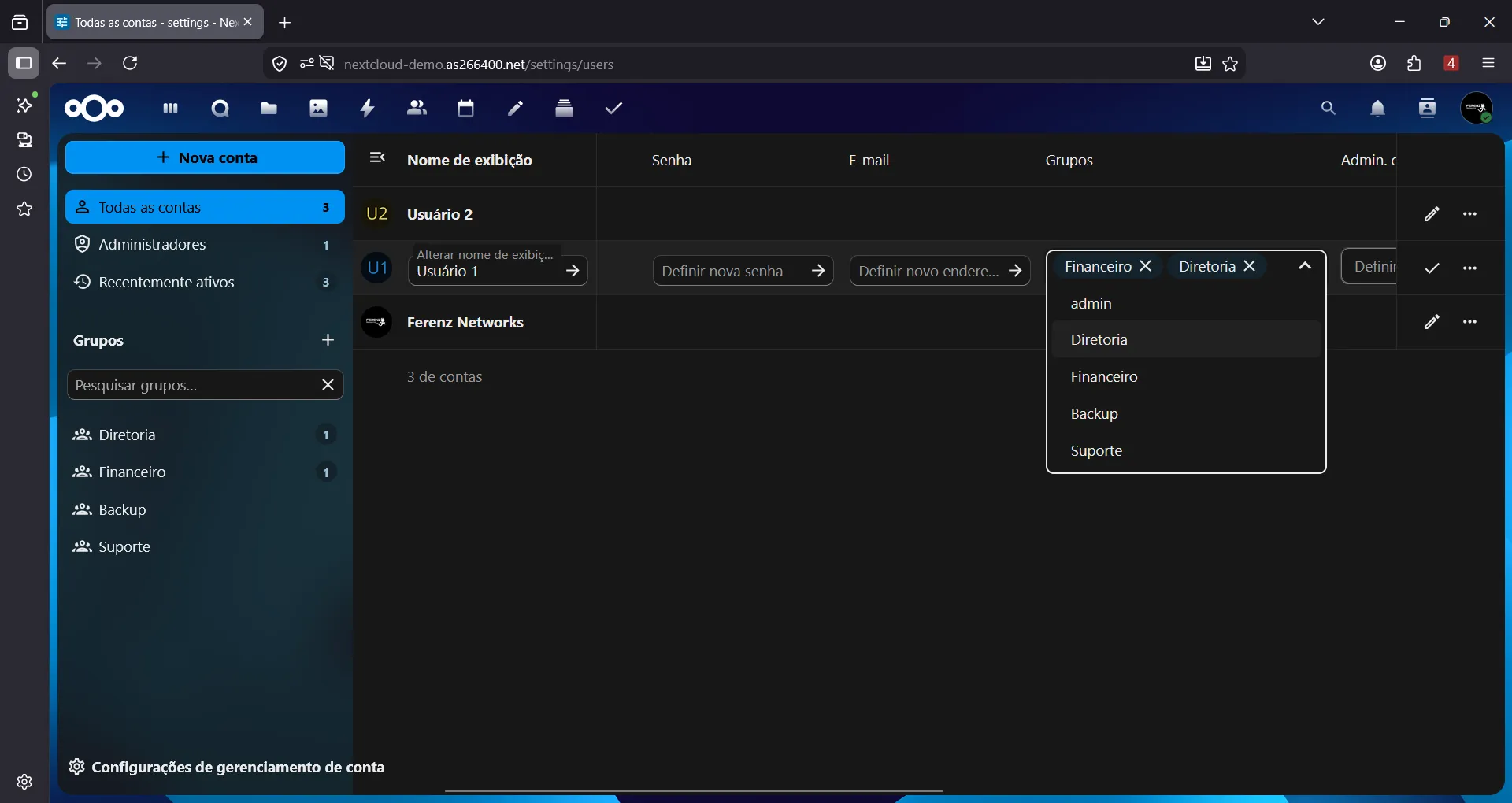
Seção intitulada “5. Associando Usuário a Grupos”Para associar um usuário a grupos, clique em Editar na linha do usuário desejado e localize o campo Grupos.
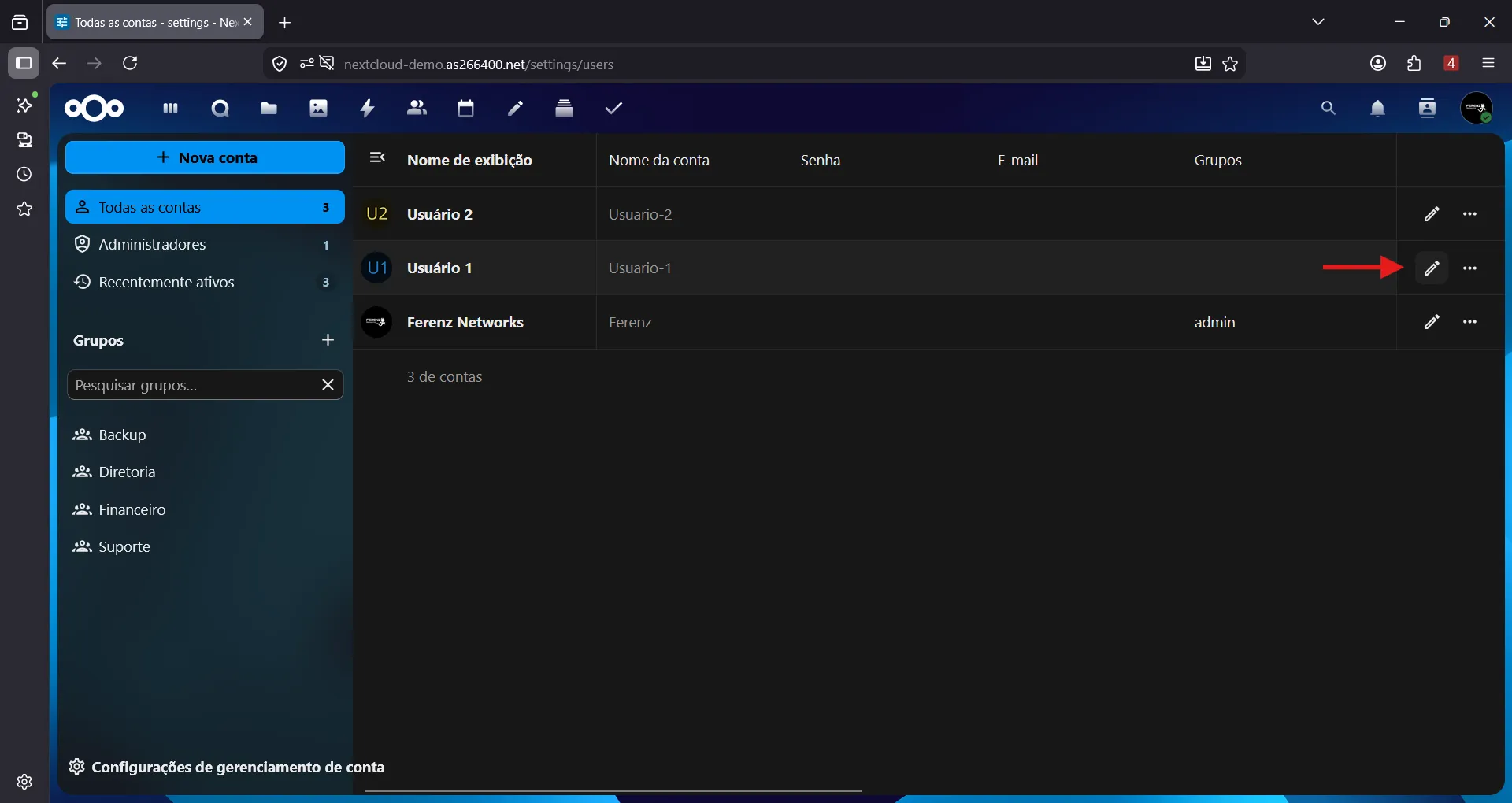
Adicione os grupos desejados. Um usuário pode participar de múltiplos grupos simultaneamente.
6. Alterando Informações do Usuário
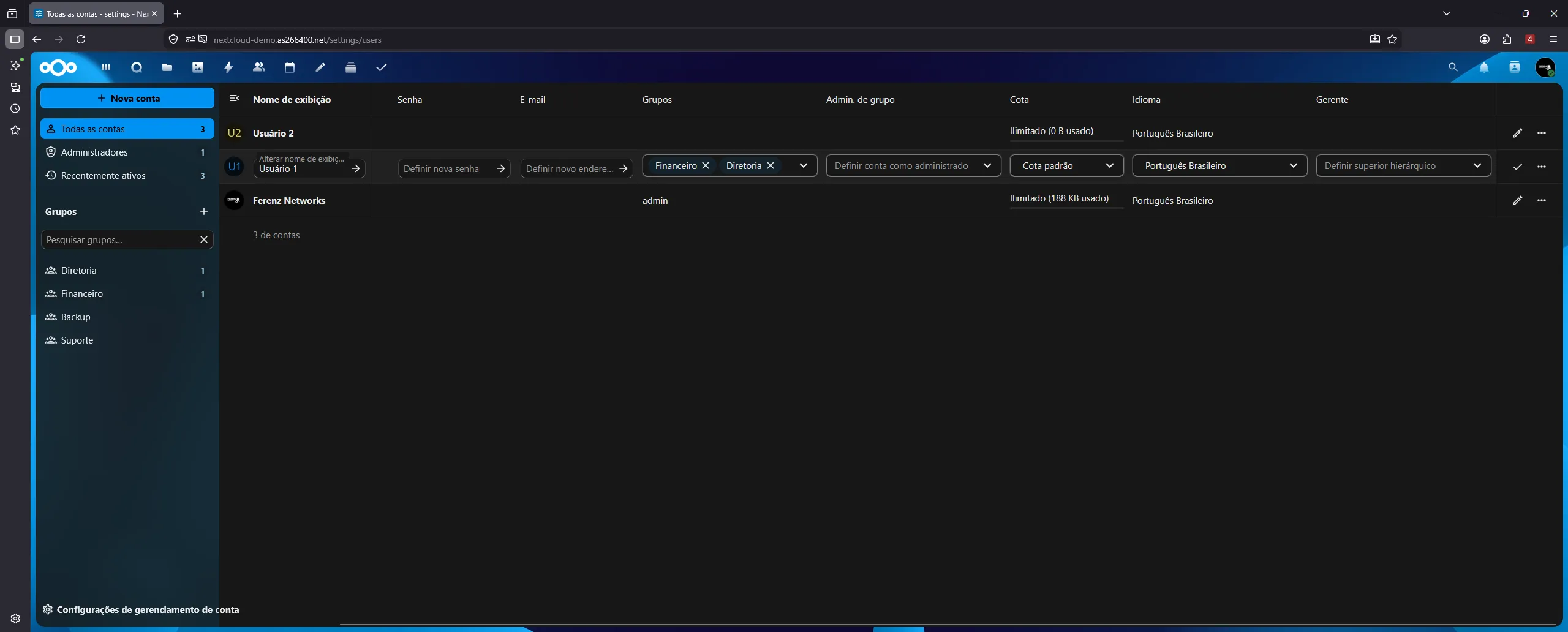
Seção intitulada “6. Alterando Informações do Usuário”Todas as informações de uma conta podem ser alteradas a qualquer momento pelo painel. Clique em Editar no usuário desejado para acessar as opções disponíveis:
- Redefinição de senha
- Alteração de e-mail
- Mudança de grupos
- Ajuste do limite de armazenamento
⚠️ Atenção: Definir limites de armazenamento por conta é importante para evitar consumo excessivo e garantir espaço disponível para todos os usuários.
7. Desativando Usuários
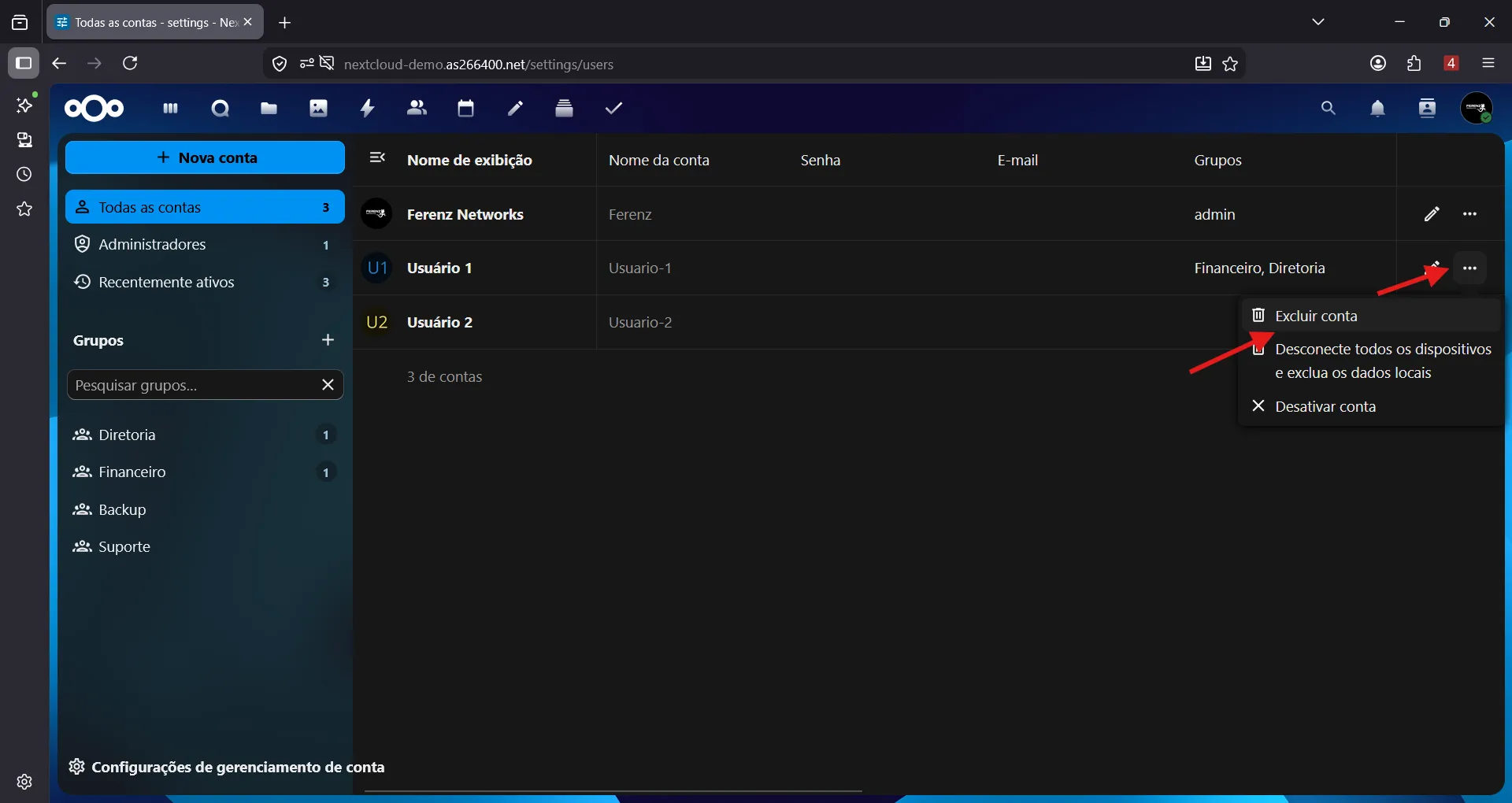
Seção intitulada “7. Desativando Usuários”Para desativar uma conta, clique nos três pontos (⋮) ao lado do botão de editar o usuário e selecione a opção de desativar.
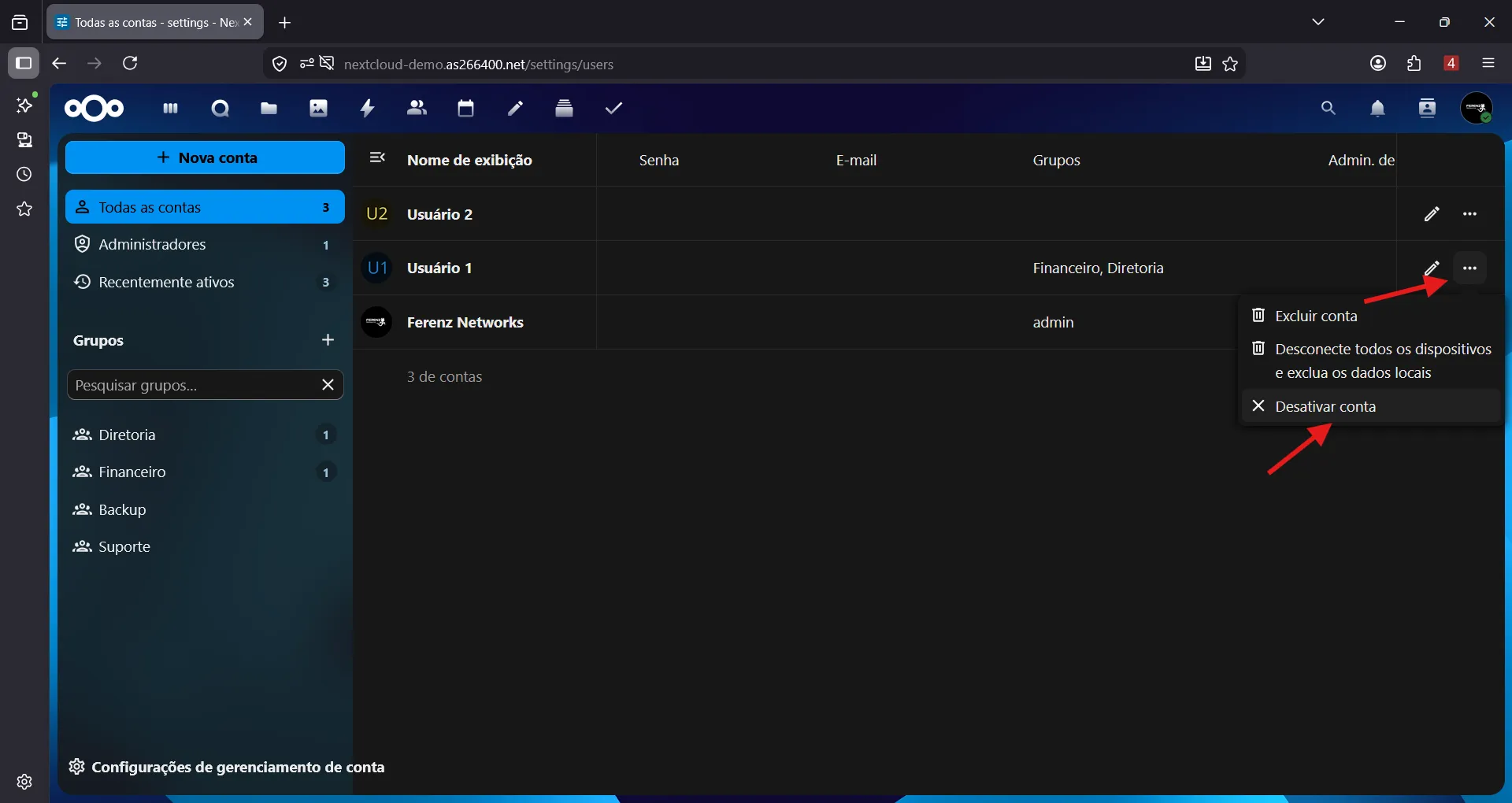
Ao desativar uma conta:
- O usuário perde o acesso ao sistema imediatamente.
- Os arquivos permanecem armazenados no servidor.
- A conta passa a aparecer no grupo Contas Desativadas.
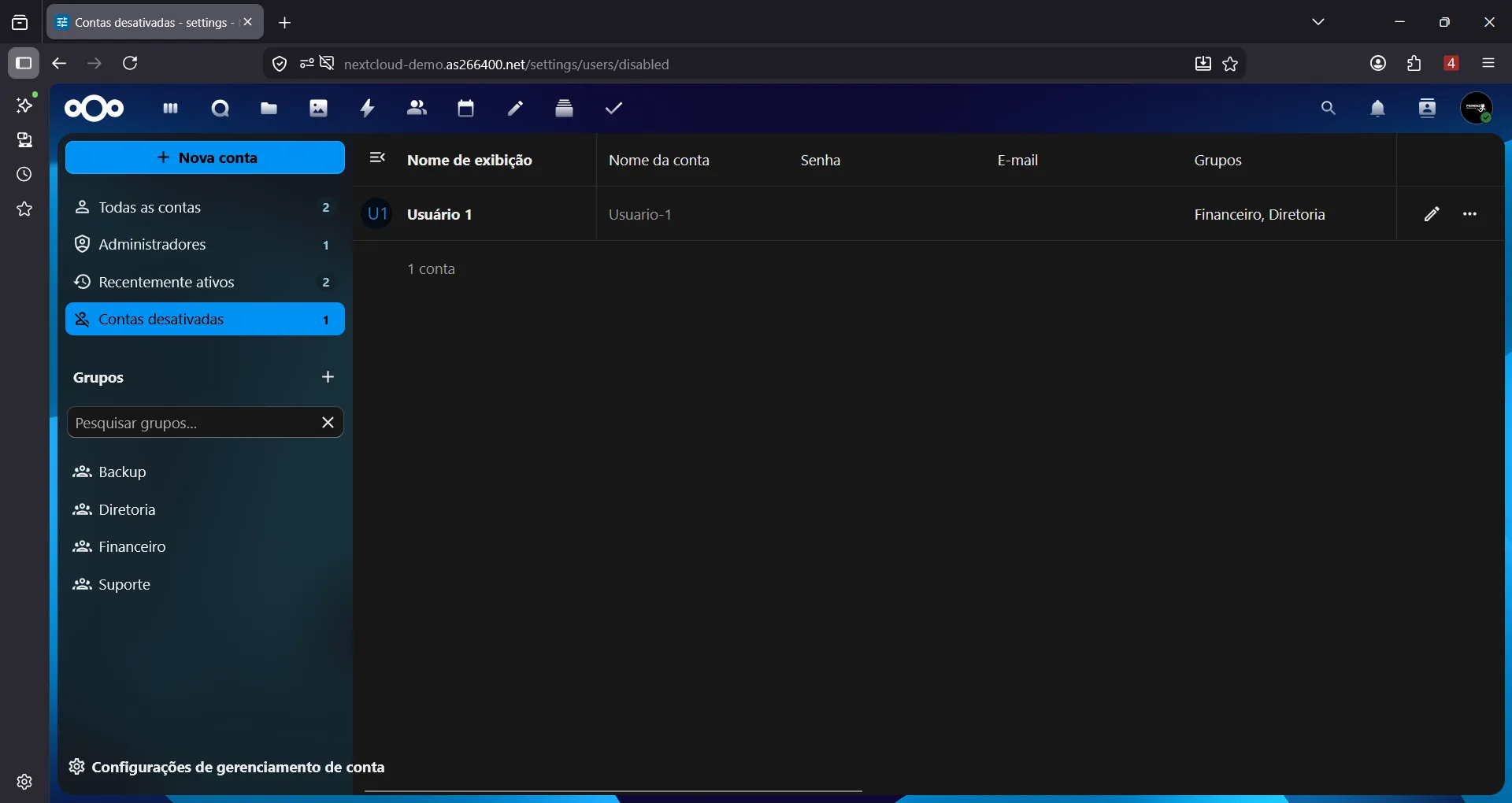
Para reativar, basta acessar os três pontos novamente e clicar em Ativar Conta.
💡 Este recurso é ideal para afastamentos temporários ou bloqueios preventivos, pois preserva todo o conteúdo do usuário.
8. Excluindo Usuários
Seção intitulada “8. Excluindo Usuários”A exclusão remove a conta definitivamente do ambiente. Dependendo da configuração do servidor, os arquivos também podem ser removidos de forma permanente.
⚠️ Atenção: Antes de excluir qualquer usuário, confirme se existe backup dos dados e valide se as informações realmente podem ser removidas. Esta ação pode ser irreversível.
Resumo das Ações Disponíveis
Seção intitulada “Resumo das Ações Disponíveis”| Ação | Efeito na conta | Efeito nos arquivos |
|---|---|---|
| Desativar | Bloqueia o acesso | Arquivos mantidos |
| Reativar | Restaura o acesso | Arquivos mantidos |
| Excluir | Remove a conta | Arquivos podem ser removidos |
📌 Lembre-se: Prefira desativar em vez de excluir em casos de afastamento temporário. Use grupos para simplificar o gerenciamento em equipes e defina cotas para manter o armazenamento sob controle.