

Configuração do Cliente Nextcloud no Windows
Neste tutorial vamos configurar o cliente do Nextcloud no Windows, realizar a conexão com o servidor e entender como funciona o acesso aos arquivos sincronizados localmente.
1. Download do Cliente
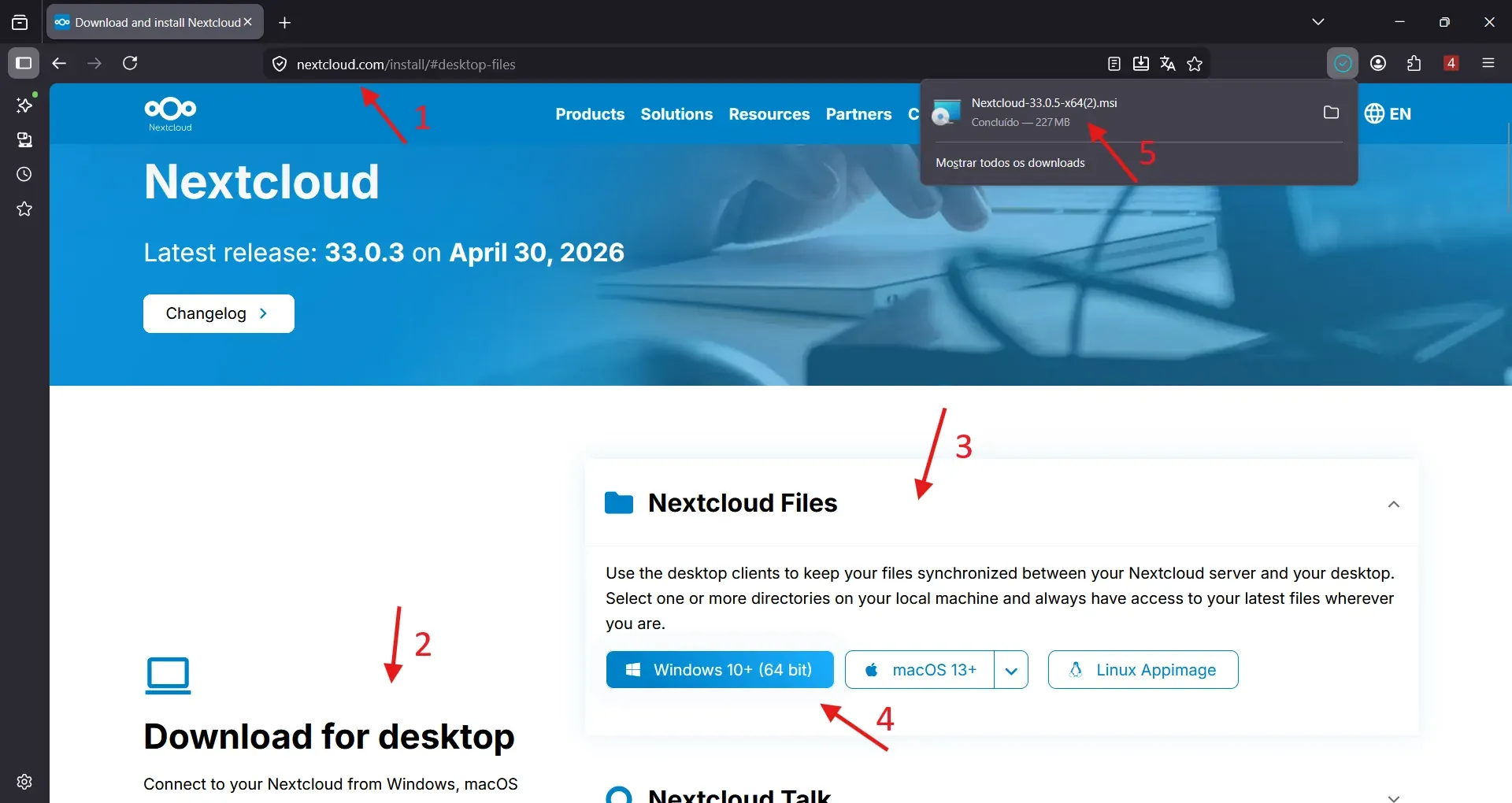
Seção intitulada “1. Download do Cliente”Acesse o site oficial do Nextcloud e faça o download do cliente para Windows.
Procure pela seção de downloads e selecione o instalador do Windows.
⚠️ Atenção: Evite fontes alternativas. Sempre utilize o site oficial para garantir integridade e segurança do sistema.
2. Instalação
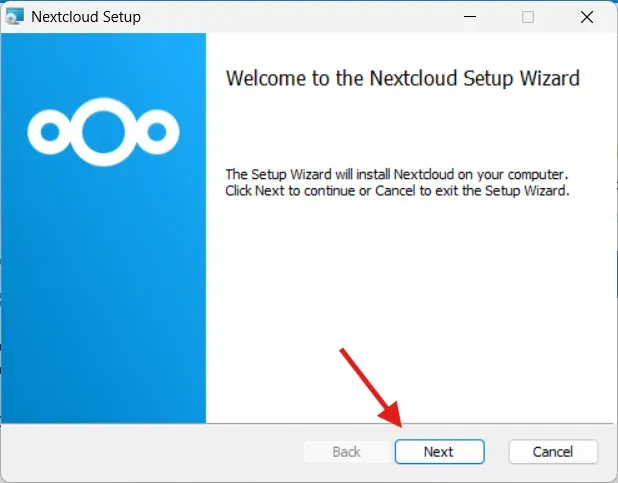
Seção intitulada “2. Instalação”Após o download, execute o instalador.
Na tela inicial, clique em Avançar.
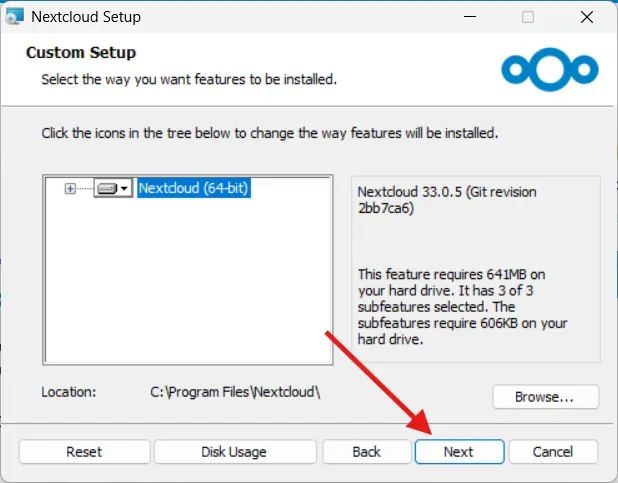
Escolha o diretório de instalação padrão e clique em Avançar.
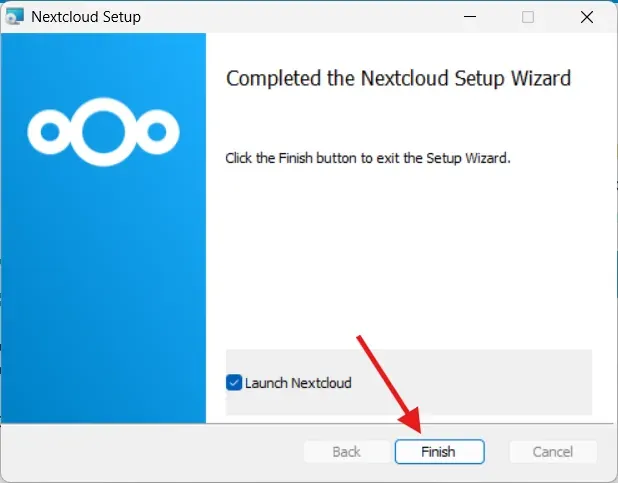
Finalize a instalação e aguarde o processo ser concluído.
3. Primeira Execução e Conexão com o Servidor
Seção intitulada “3. Primeira Execução e Conexão com o Servidor”Após instalar, abra o Nextcloud Desktop Client.
Na primeira execução, o sistema vai solicitar a conexão com um servidor.
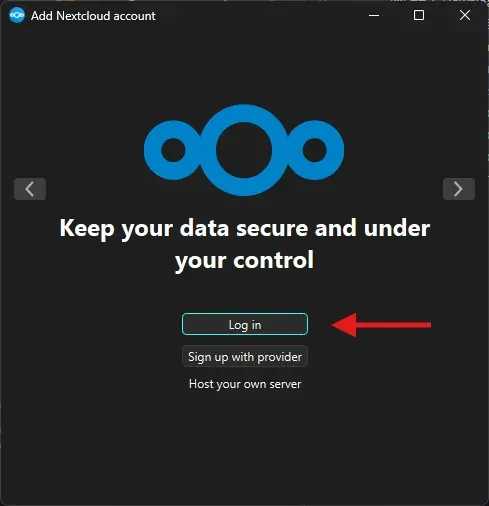
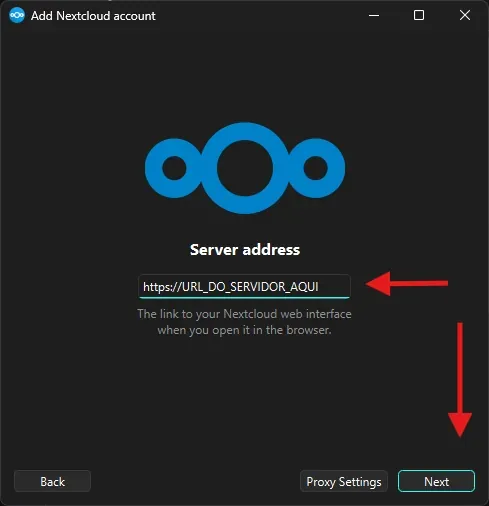
Informe o endereço do servidor Nextcloud e clique em Entrar.
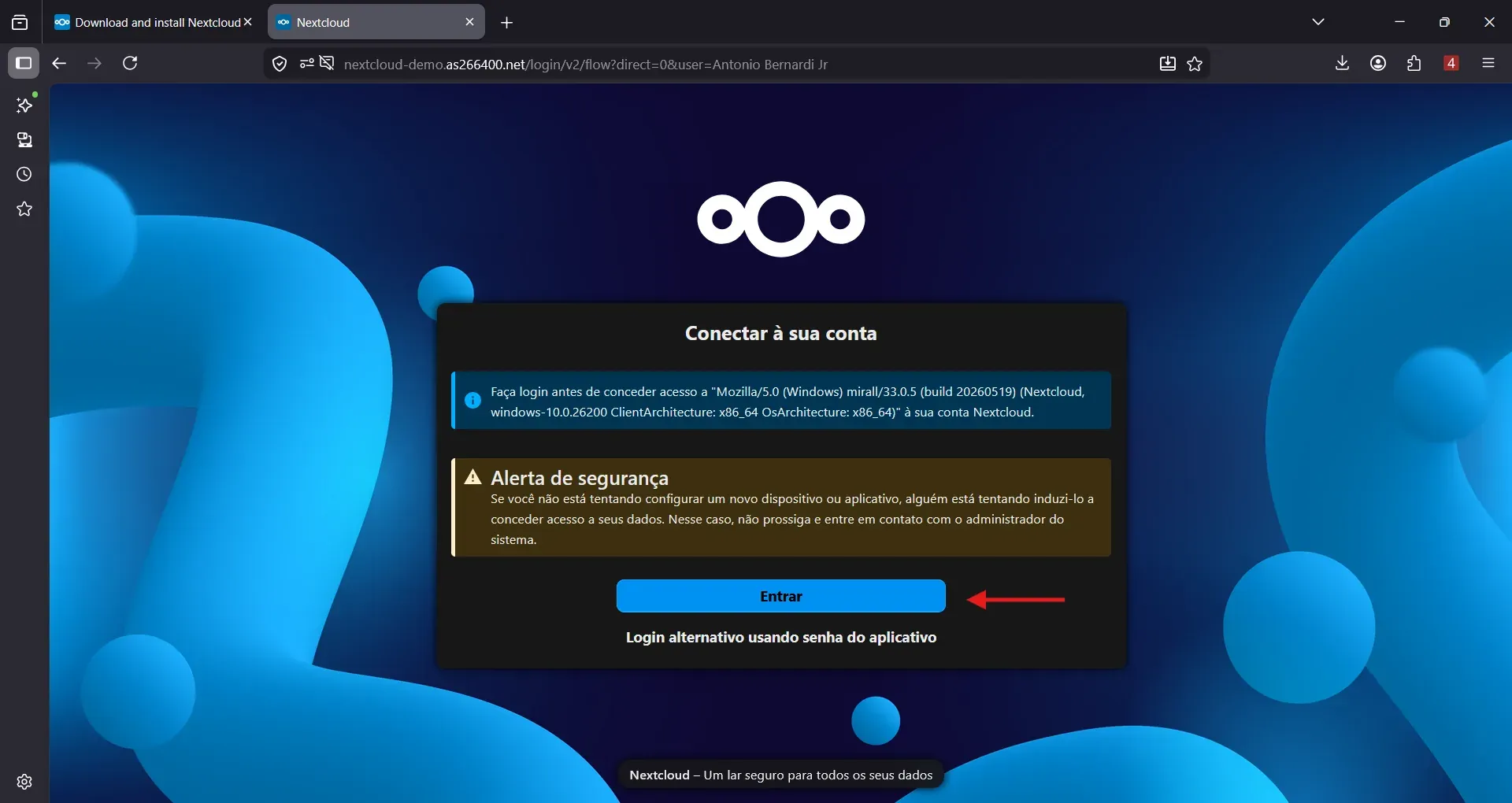
O sistema vai abrir o navegador para autenticação. Faça login com o usuário e senha já cadastrados no servidor.
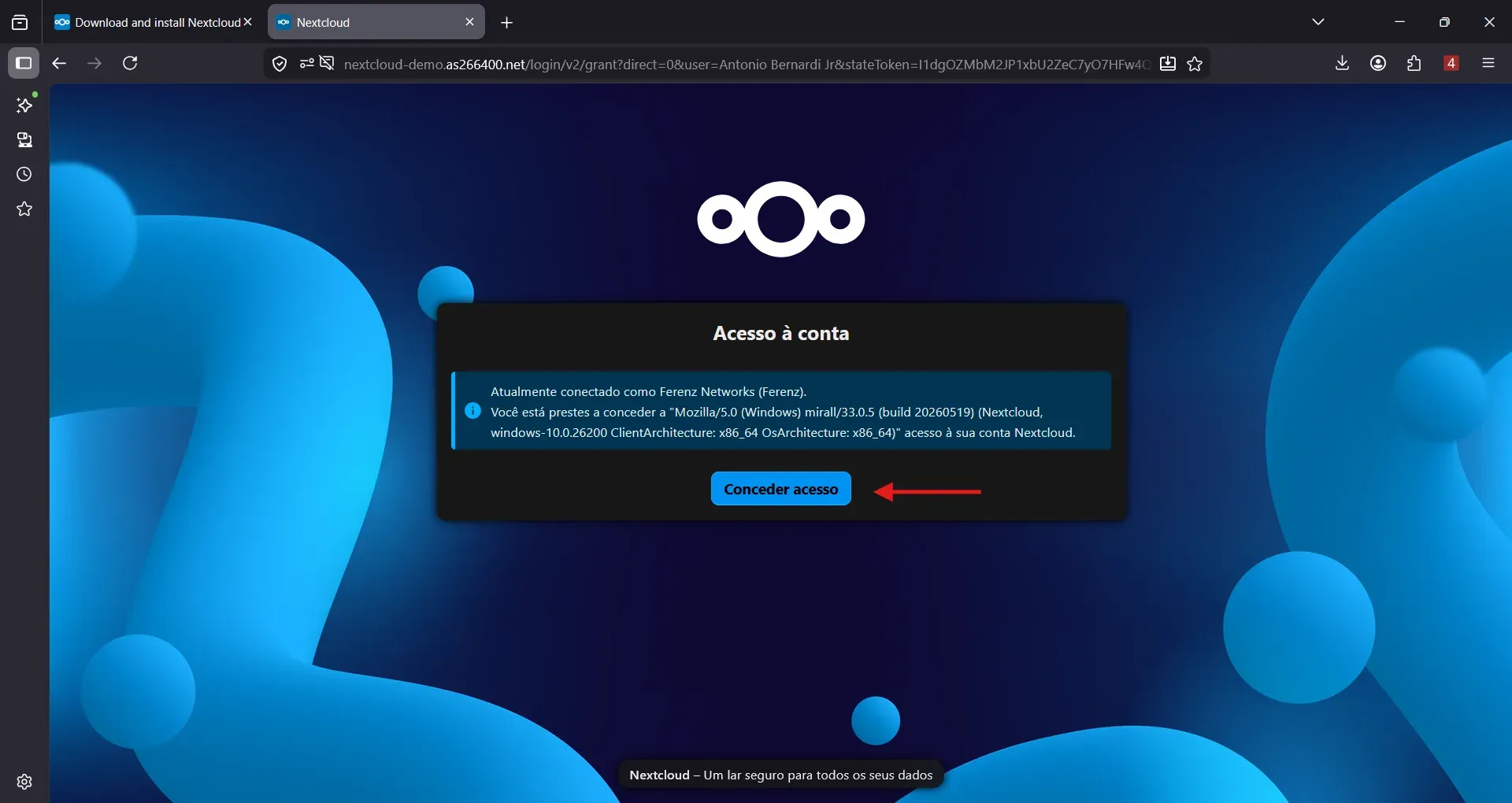
Após a autenticação, autorize o acesso do cliente ao servidor.
Feita a autorização, você pode fechar esta página web.
4. Configuração da Pasta Local
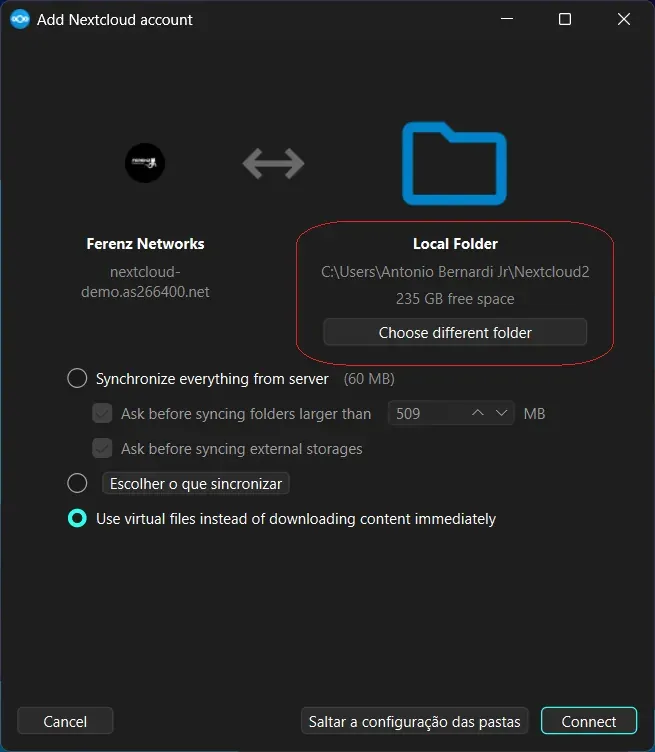
Seção intitulada “4. Configuração da Pasta Local”Após o login, o cliente vai solicitar a configuração da pasta local.
Por padrão, ele cria uma pasta chamada Nextcloud dentro do usuário do Windows. Você pode manter esse caminho ou alterar conforme necessidade.
5. Métodos de Sincronização
Seção intitulada “5. Métodos de Sincronização”Vamos entender como a sincronização funciona na prática.
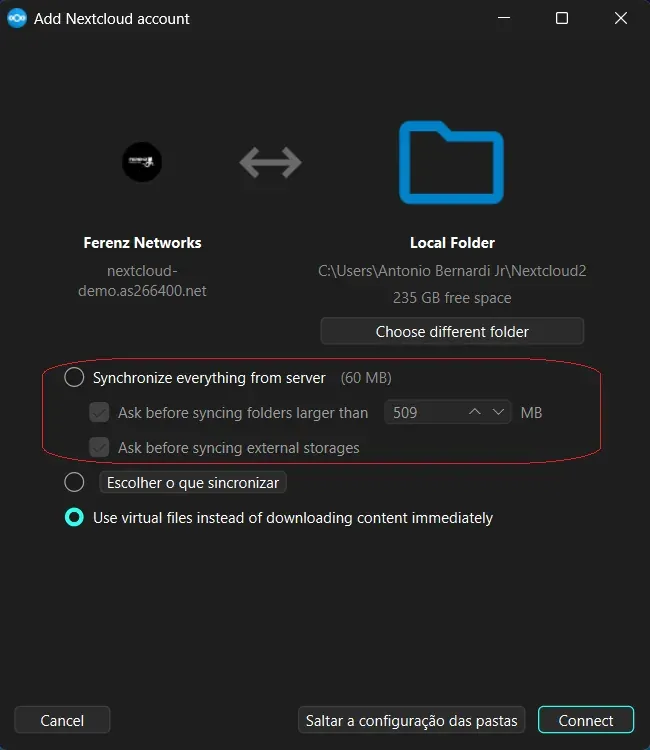
Método 1 — Pasta totalmente sincronizada com o servidor
Seção intitulada “Método 1 — Pasta totalmente sincronizada com o servidor”Todos os arquivos são baixados e ficam disponíveis localmente, consumindo espaço em disco.
- ⚠️ Consome espaço em disco local.
- ✅ Funciona offline e sincroniza quando a conexão voltar.
Método 2 — Sincronização seletiva
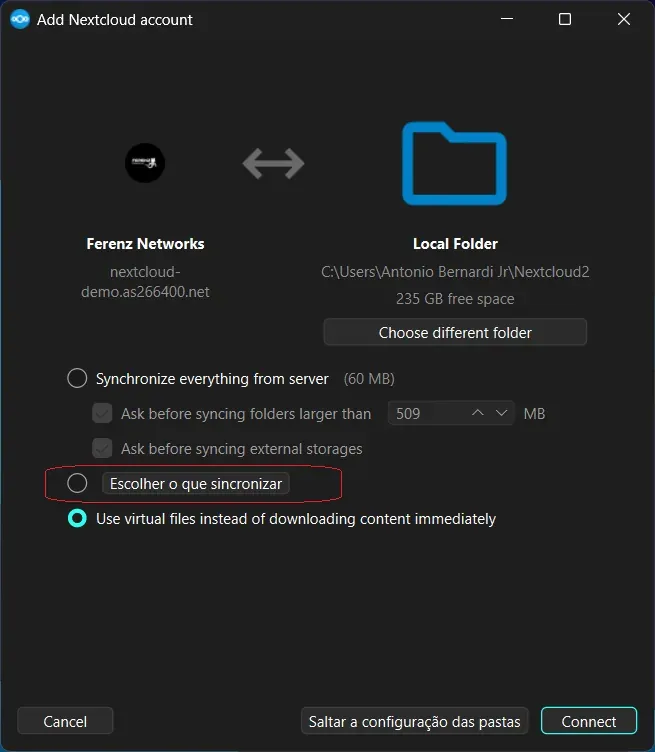
Seção intitulada “Método 2 — Sincronização seletiva”Nesse modo, o Nextcloud vai sincronizar apenas as pastas selecionadas manualmente.
Método 3 — Arquivos sob demanda (Virtual Files)
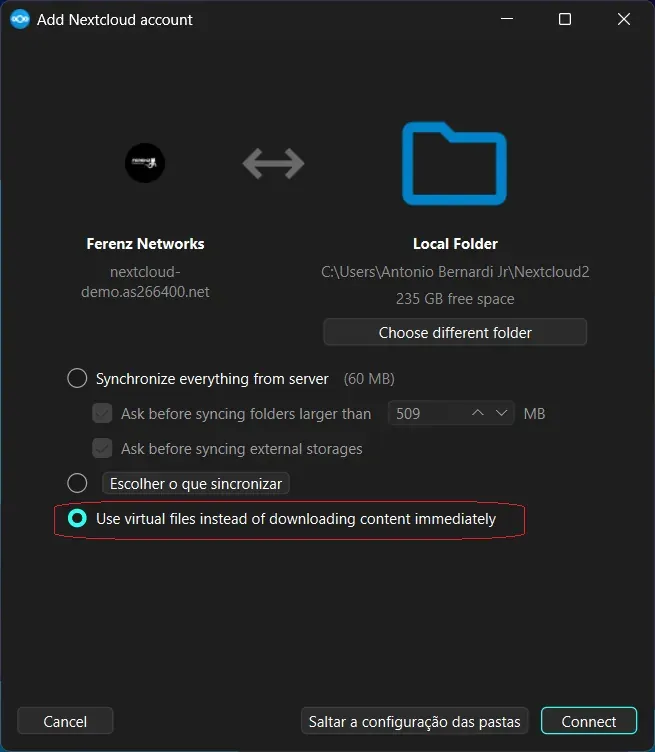
Seção intitulada “Método 3 — Arquivos sob demanda (Virtual Files)”Nesse modo, os arquivos aparecem no Windows, mas só são baixados quando abertos.
- ✅ Economiza espaço em disco local.
- ⚠️ Depende de conexão com a internet para abrir os arquivos.
6. Finalizando a Configuração
Seção intitulada “6. Finalizando a Configuração”Selecione o método de sincronização desejado e conclua a configuração.
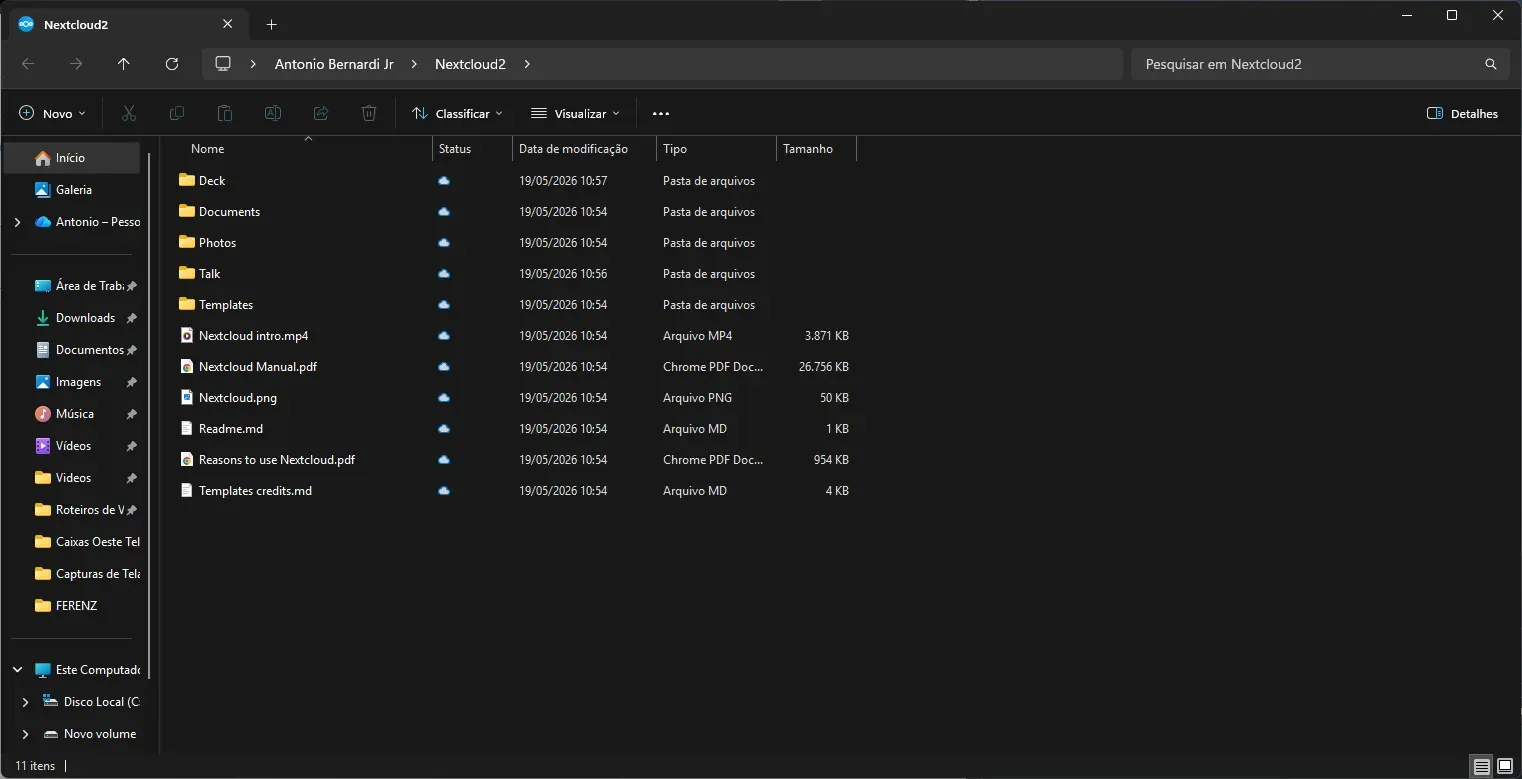
💡 No exemplo deste tutorial foi utilizado o método de arquivos sob demanda.
Ao finalizar, o cliente vai abrir com o status de Sincronizado.
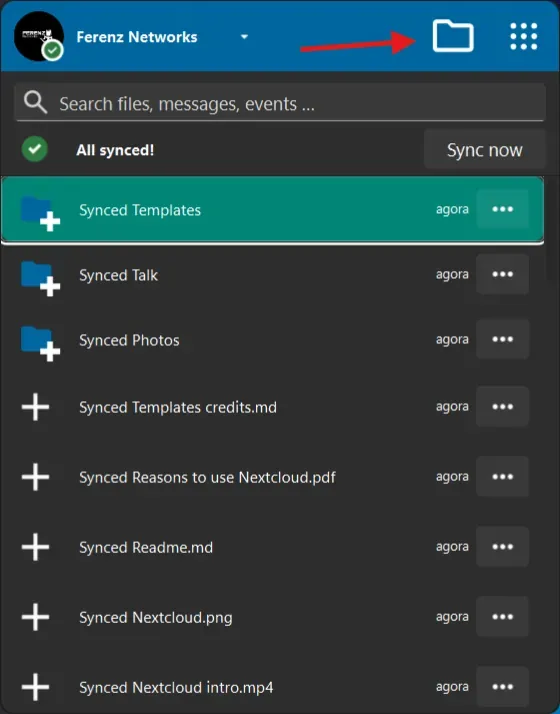
Para verificar os arquivos, clique no ícone de pastas. O gerenciador de arquivos será aberto diretamente na pasta do Nextcloud.
Conclusão
Seção intitulada “Conclusão”Com isso, o cliente Nextcloud no Windows está configurado e integrado ao servidor.
Agora o usuário pode trabalhar normalmente com sincronização automática entre o servidor e a máquina local.