

Tutorial: Redimensionar (Resize) Discos em AlmaLinux
Este guia rápido mostra como expandir sistemas de arquivos em AlmaLinux (e outros derivados do RHEL como Rocky Linux e CentOS) após aumentar o tamanho de um disco virtual.
Verificar Discos e Sistemas de Arquivos
Seção intitulada “Verificar Discos e Sistemas de Arquivos”Primeiro, identifique o nome do disco, as partições, se está usando LVM (Logical
Volume Manager) e o tipo de sistema de arquivos (xfs ou ext4).
# Lista os dispositivos de bloco (discos e partições)lsblk
# Mostra o uso de disco e o tipo de sistema de arquivos (-T)df -hT
Anote o nome do dispositivo que você quer expandir (ex: /dev/sda2,
/dev/mapper/almalinux-root).
Cenário 1: Se você usa LVM
Seção intitulada “Cenário 1: Se você usa LVM”Este é o cenário mais comum em instalações padrão do AlmaLinux. Após aumentar o disco na sua plataforma de virtualização (Proxmox, VMware, etc.), siga estes passos dentro do SO.
Passo 1: Redimensionar o Volume Físico (PV) Faça o LVM reconhecer o novo
espaço no disco físico. Substitua /dev/sda2 pelo seu dispositivo.
sudo pvresize /dev/sda2Passo 2: Estender o Volume Lógico (LV) Agora, estenda o volume lógico para usar o espaço livre disponível no grupo de volumes.
Para usar todo o espaço livre disponível:
sudo lvextend -l +100%FREE /dev/mapper/almalinux-rootSubstitua /dev/mapper/almalinux-root pelo seu volume lógico.
Para adicionar uma quantidade específica (ex: 20 GB):
sudo lvextend -L +20G /dev/mapper/almalinux-rootPasso 3: Expandir o Sistema de Arquivos Finalmente, expanda o sistema de arquivos para que ele ocupe o novo tamanho do volume lógico.
Se o filesystem for XFS: (Padrão no AlmaLinux)
sudo xfs_growfs /Substitua / pelo ponto de montagem, se for diferente.
Se o filesystem for ext4:
sudo resize2fs /dev/mapper/almalinux-rootCenário 2: Se você usa uma Partição Tradicional (Sem LVM)
Seção intitulada “Cenário 2: Se você usa uma Partição Tradicional (Sem LVM)”Se sua instalação não usa LVM, o processo é um pouco diferente.
Passo 1: Re-particionar o disco Você precisa usar uma ferramenta como
growpart, parted ou fdisk para expandir a partição e fazê-la ocupar o novo
espaço. growpart é geralmente o mais fácil.
Instale o growpart:
sudo dnf install cloud-utils-growpartUse o growpart para expandir a partição (ex: partição 2 no disco sda):
sudo growpart /dev/sda 2Passo 2: Expandir o Sistema de Arquivos O comando é o mesmo do cenário LVM, mas aplicado diretamente à partição.
Para XFS:
sudo xfs_growfs /dev/sda2Para ext4:
sudo resize2fs /dev/sda2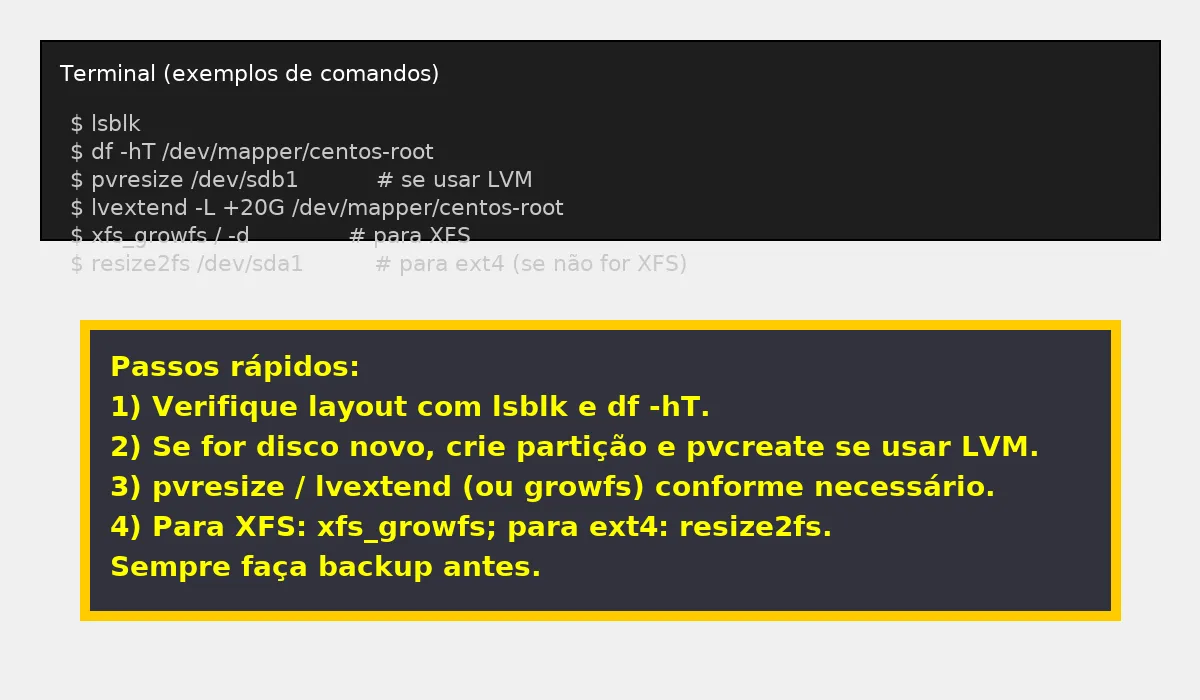
Verificação Final
Seção intitulada “Verificação Final”Após executar os comandos, verifique se o espaço foi alocado corretamente.
df -hA saída deve mostrar o novo tamanho total do seu disco ou partição.
⚠️ Cuidados
Seção intitulada “⚠️ Cuidados”- Backup: Sempre faça um backup dos seus dados importantes antes de modificar partições.
- Snapshot: Se o seu ambiente de virtualização suportar snapshots, crie um antes de começar.
- Hypervisor Primeiro: Lembre-se de aumentar o disco na sua plataforma de virtualização (VMware, Proxmox, VirtualBox) antes de executar os comandos no AlmaLinux.