

Tutorial: Alterar a Porta RDP do Windows para Acesso Remoto
1. Fazer backup do Registro
Seção intitulada “1. Fazer backup do Registro”Pressione Win + R, digite regedit e exporte o registro antes de fazer
alterações.
2. Escolher uma nova porta
Seção intitulada “2. Escolher uma nova porta”Escolha um número entre 1025 e 65535 que não esteja em uso (exemplo: 3391..
3. Alterar via Editor do Registro
Seção intitulada “3. Alterar via Editor do Registro”Navegue até:
HKEY_LOCAL_MACHINE\SYSTEM\CurrentControlSet\Control\Terminal Server\WinStations\RDP-Tcp
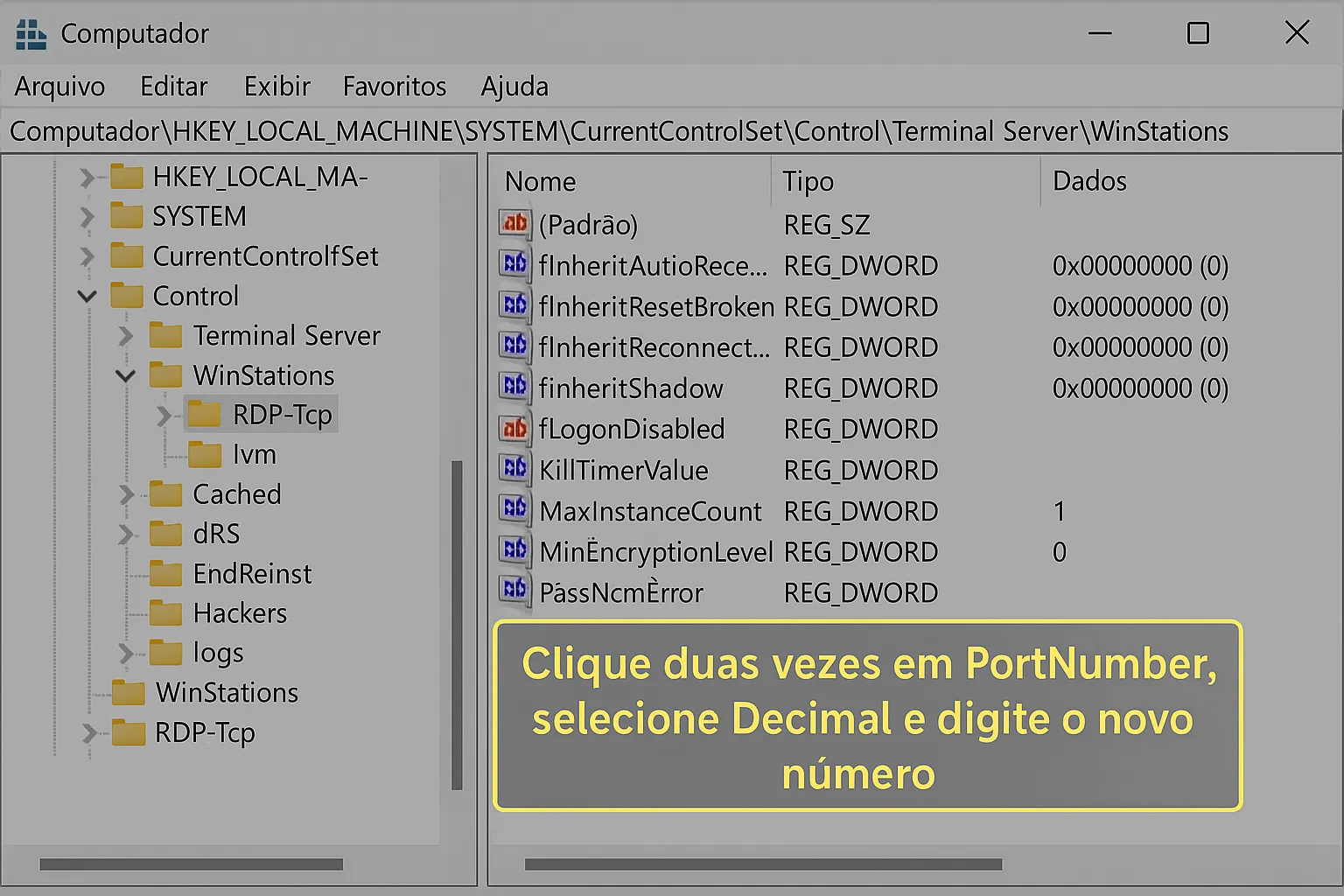
Dê duplo clique em PortNumber, selecione Decimal e digite a nova porta.
4. Abrir a nova porta no Firewall
Seção intitulada “4. Abrir a nova porta no Firewall”Abra o Firewall do Windows → Regras de Entrada → Nova Regra → Porta → TCP → digite a nova porta → Permitir a Conexão → concluir.
5. Reiniciar o serviço ou o PC
Seção intitulada “5. Reiniciar o serviço ou o PC”Reinicie o serviço Remote Desktop Services ou reinicie o computador.
6. Testar a conexão
Seção intitulada “6. Testar a conexão”No cliente RDP, conecte-se usando IP:porta (exemplo: 192.168.0.10:3391).
Dicas de segurança
Seção intitulada “Dicas de segurança”- Use senhas fortes
- Restrinja o acesso via firewall
- Utilize VPN para conexões remotas seguras.