

Compartilhamento de Pastas no Nextcloud
Este tutorial explica como funciona o compartilhamento de pastas no Nextcloud, incluindo as permissões disponíveis e o comportamento do consumo de armazenamento em pastas compartilhadas.
Visão Geral
Seção intitulada “Visão Geral”O Nextcloud permite compartilhar arquivos e pastas entre usuários de forma simples. É importante entender dois aspectos fundamentais:
- Permissões: o que cada usuário pode ou não fazer dentro do compartilhamento.
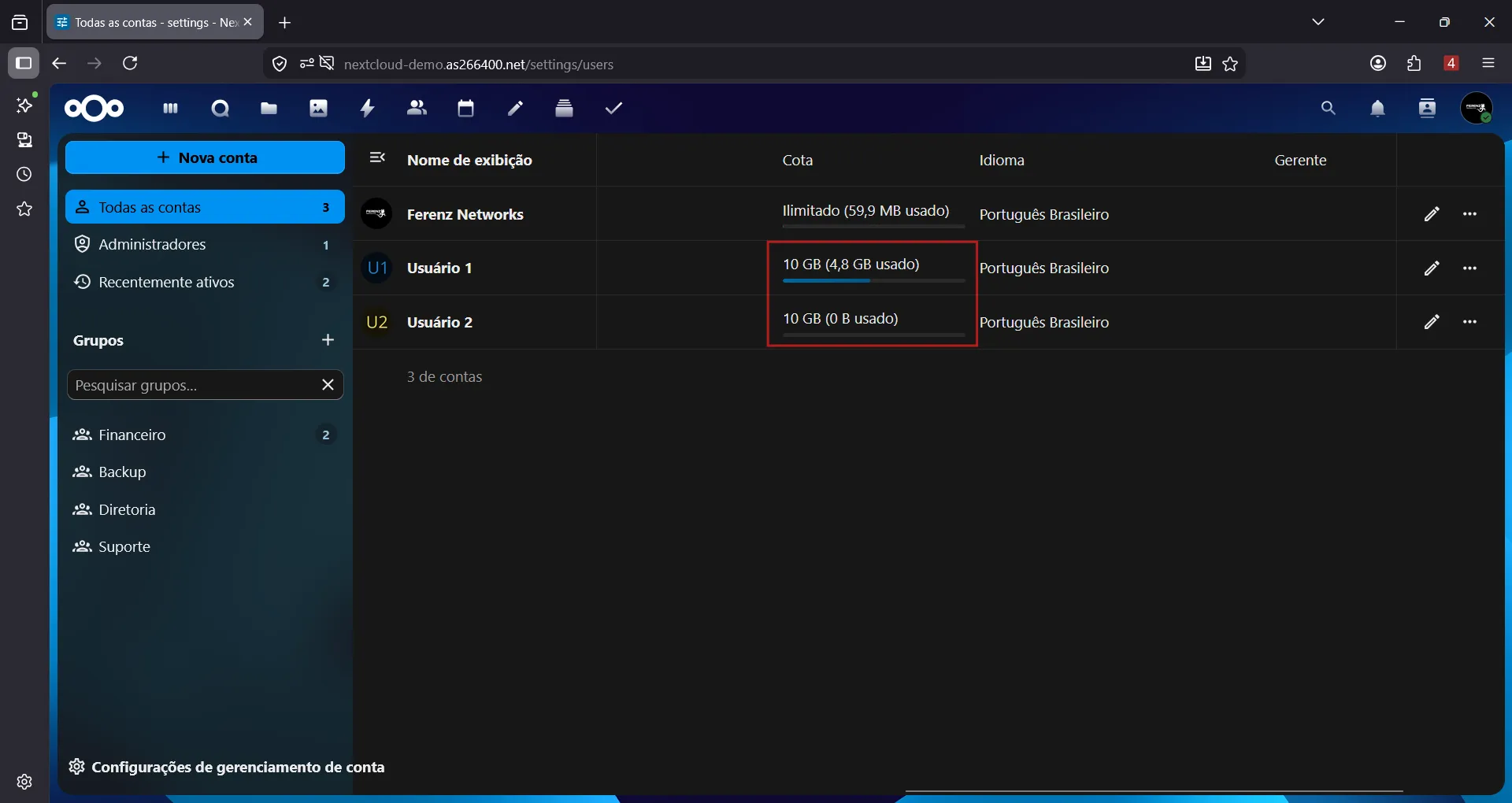
- Consumo de armazenamento: o espaço utilizado sempre é descontado da quota do proprietário da pasta, independentemente de quem enviou os arquivos.
⚠️ Atenção: Mesmo que outro usuário envie arquivos para dentro de uma pasta compartilhada, o espaço será contabilizado na quota de quem criou a pasta, não de quem fez o upload.
Cenário de Exemplo
Seção intitulada “Cenário de Exemplo”Para demonstrar o funcionamento, utilizamos dois usuários:
| Papel | Descrição |
|---|---|
| Usuário 1 | Proprietário da pasta (quem cria e compartilha) |
| Usuário 2 | Destinatário do compartilhamento (quem recebe acesso) |
1. Criando uma Pasta
Seção intitulada “1. Criando uma Pasta”Acesse o Nextcloud com o Usuário 1 e crie uma nova pasta. Neste exemplo, a pasta se chama “Projetos”.
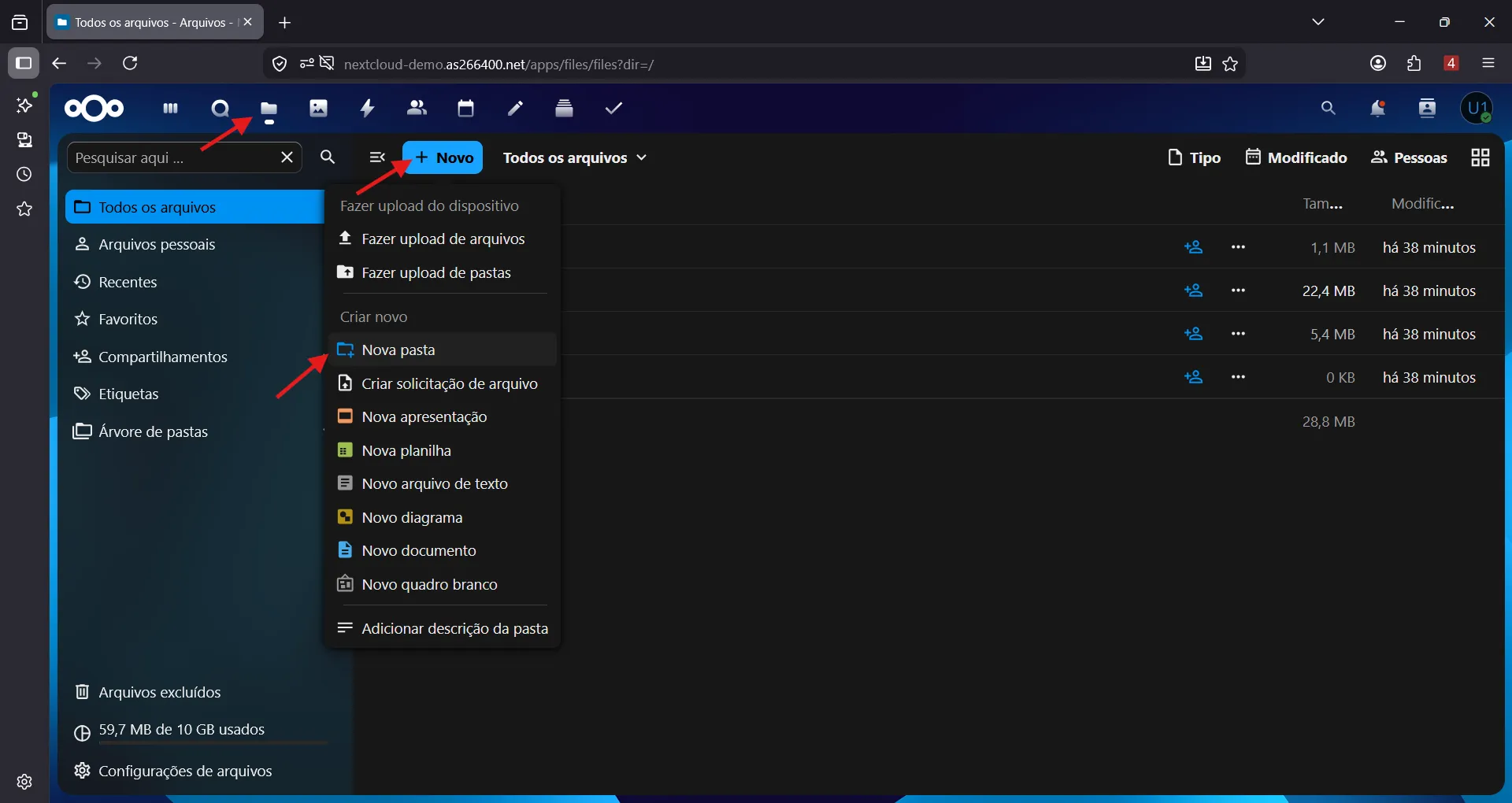
Após a criação, a pasta pertence exclusivamente ao Usuário 1. Nenhum outro usuário possui acesso até que o compartilhamento seja configurado.
2. Compartilhando a Pasta
Seção intitulada “2. Compartilhando a Pasta”Para compartilhar a pasta, clique em compartilhar ao lado do nome dela.
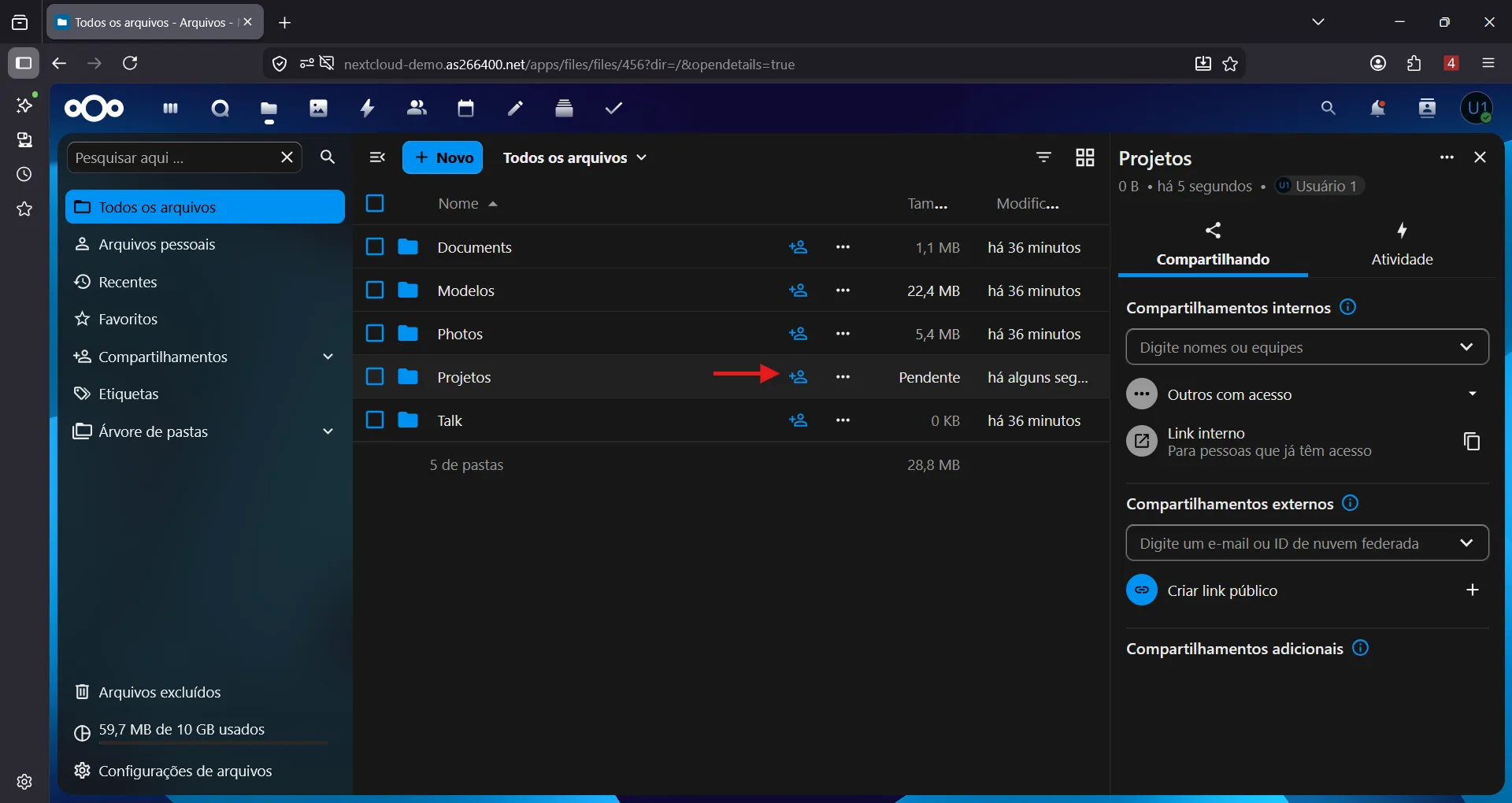
No painel de compartilhamento, utilize o campo de pesquisa para localizar o usuário ou grupo desejado.
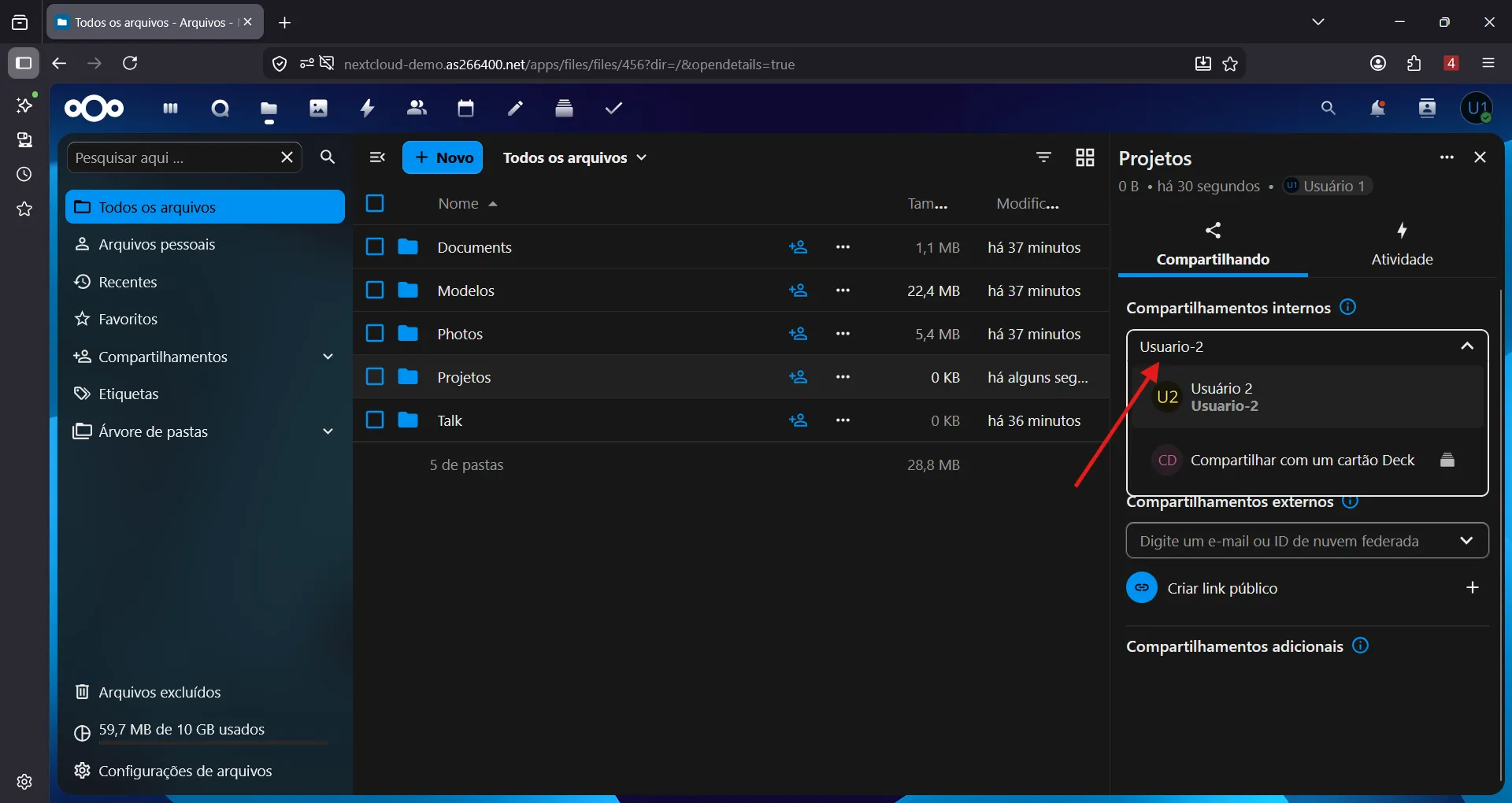
Selecione o Usuário 2.
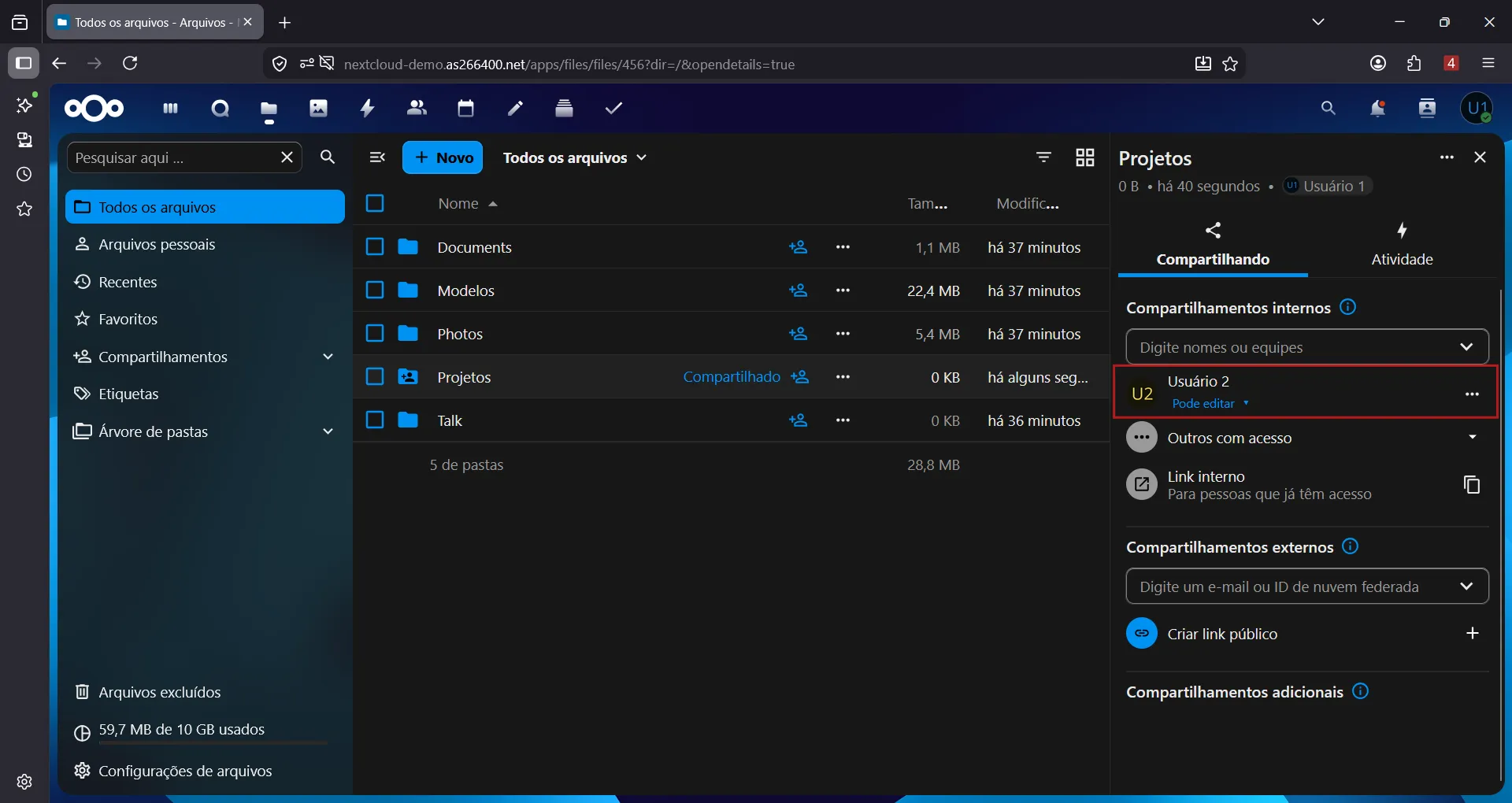
3. Permissões Disponíveis
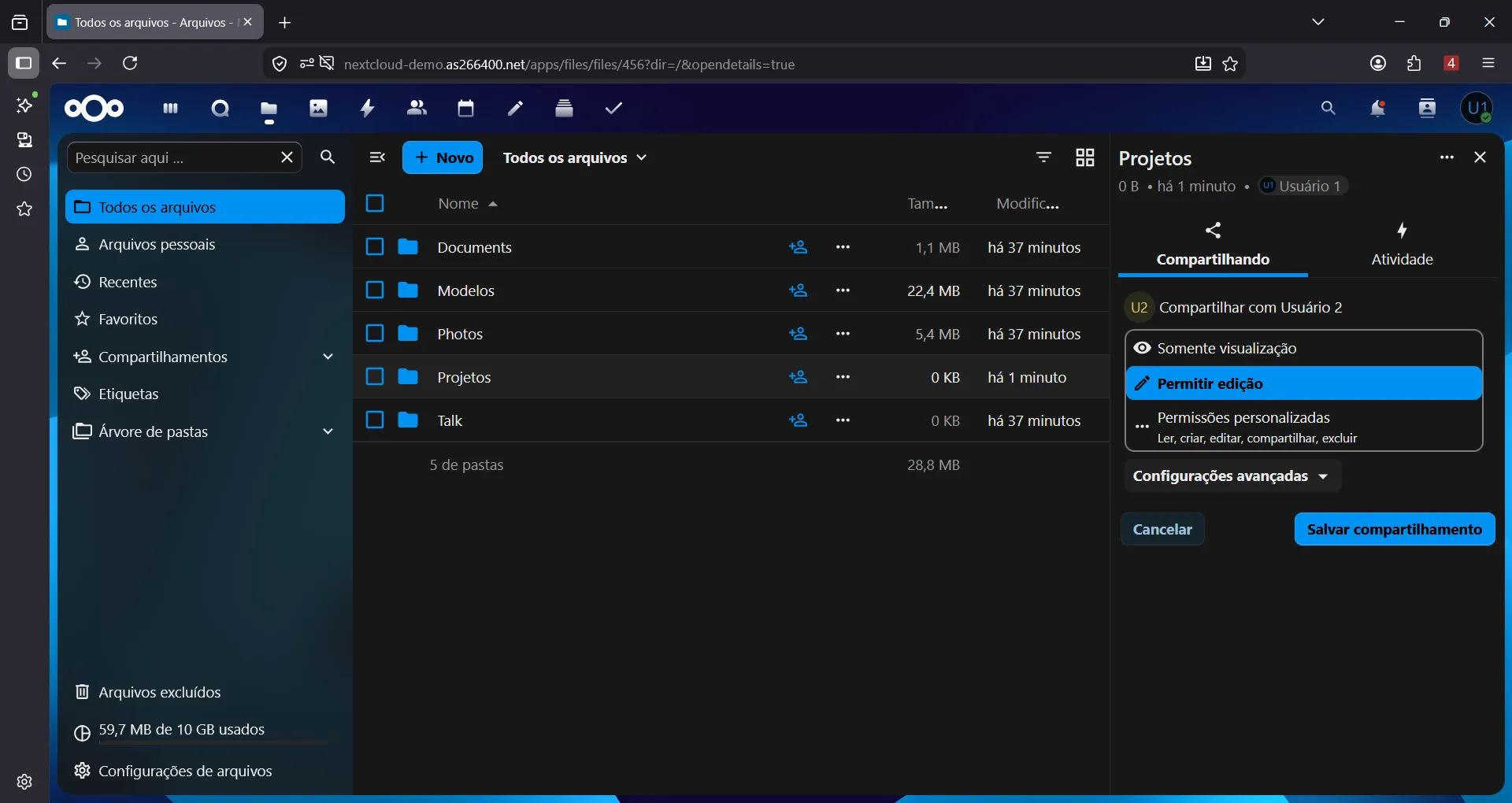
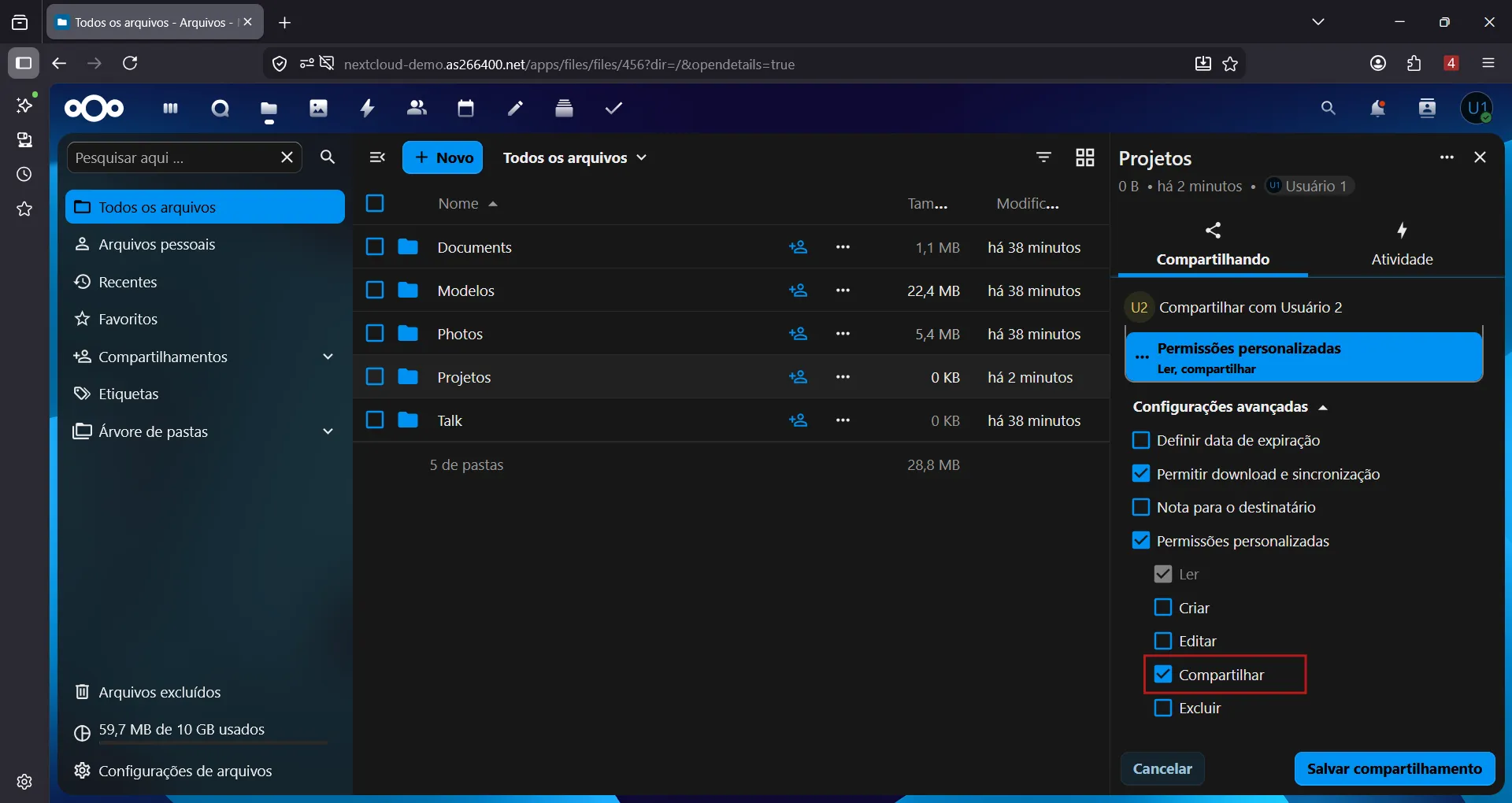
Seção intitulada “3. Permissões Disponíveis”Após adicionar um usuário, é possível configurar quais ações ele poderá realizar dentro da pasta. Veja abaixo o detalhamento de cada permissão.
Leitura
Seção intitulada “Leitura”Permissão básica e sempre ativa. Permite apenas visualizar e baixar arquivos.
- ✅ Visualizar arquivos
- ✅ Baixar arquivos
- ❌ Enviar arquivos
- ❌ Editar conteúdo
- ❌ Excluir arquivos
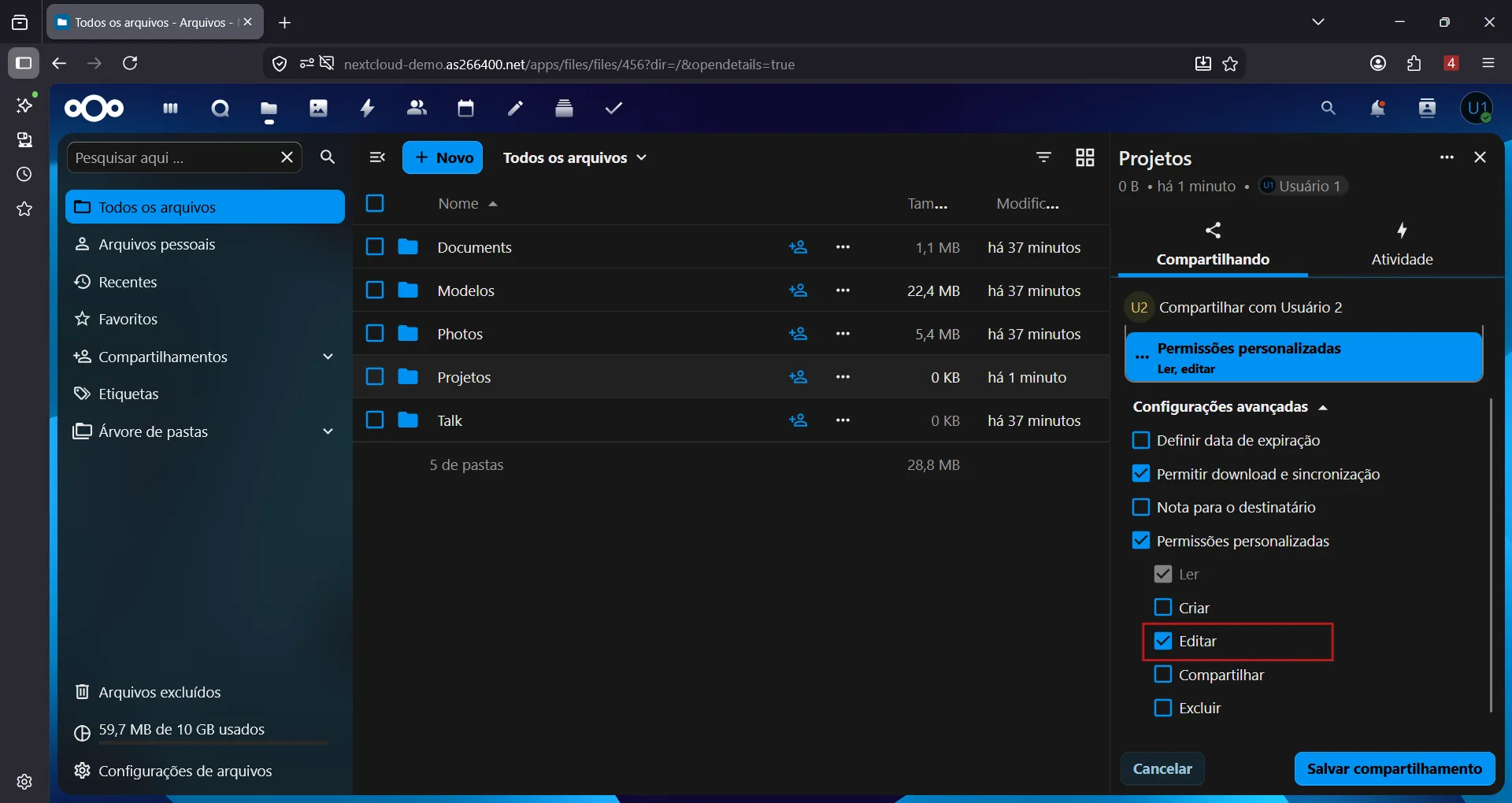
Permite modificar arquivos existentes dentro da pasta compartilhada. Se o Nextcloud estiver integrado a um editor de documentos (como Collabora ou OnlyOffice), o usuário poderá editar arquivos diretamente pelo navegador.
Criação
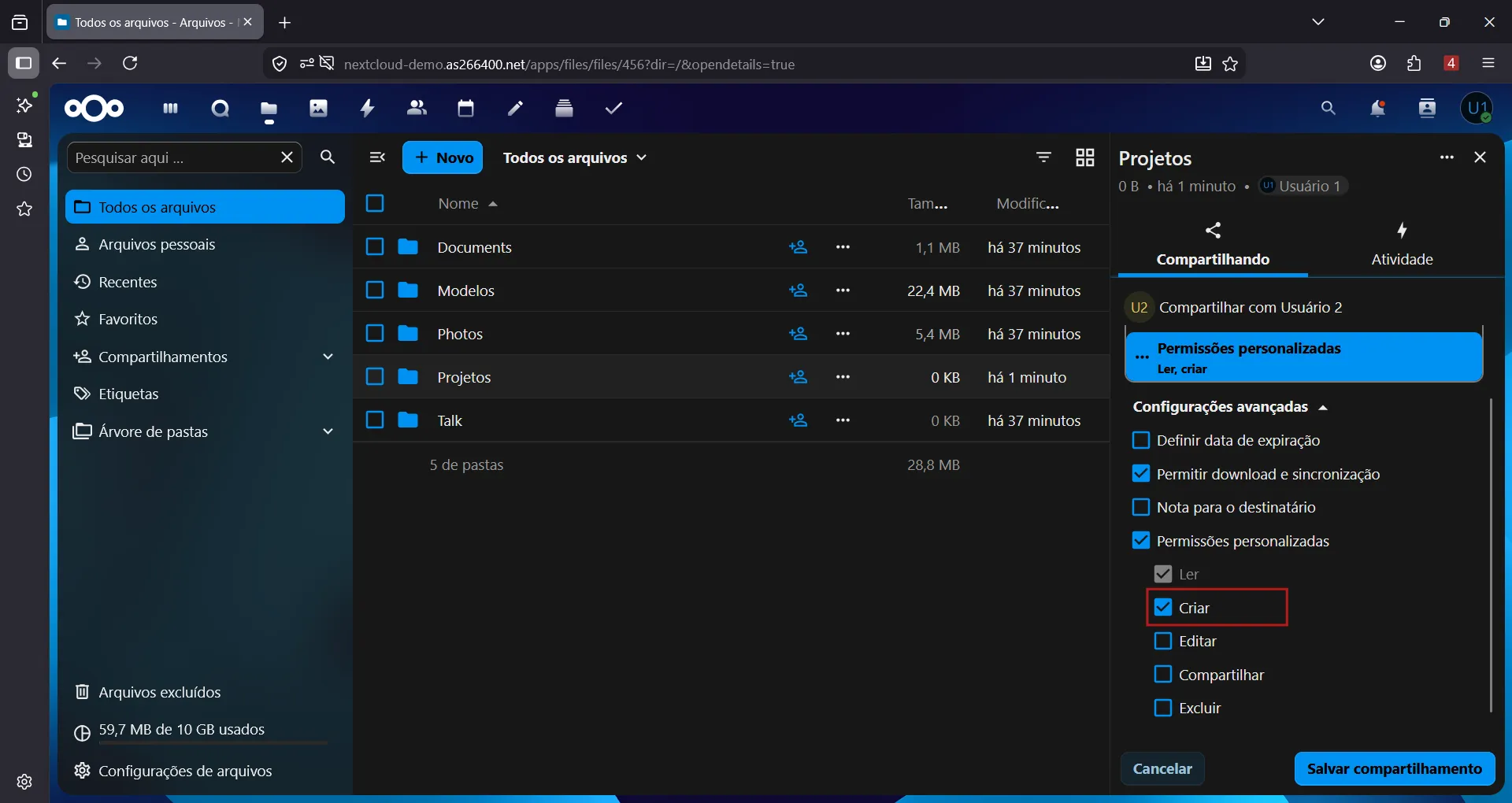
Seção intitulada “Criação”Permite enviar novos arquivos e criar subpastas dentro do compartilhamento. Sem essa permissão, o usuário só consegue visualizar o conteúdo já existente.
Exclusão
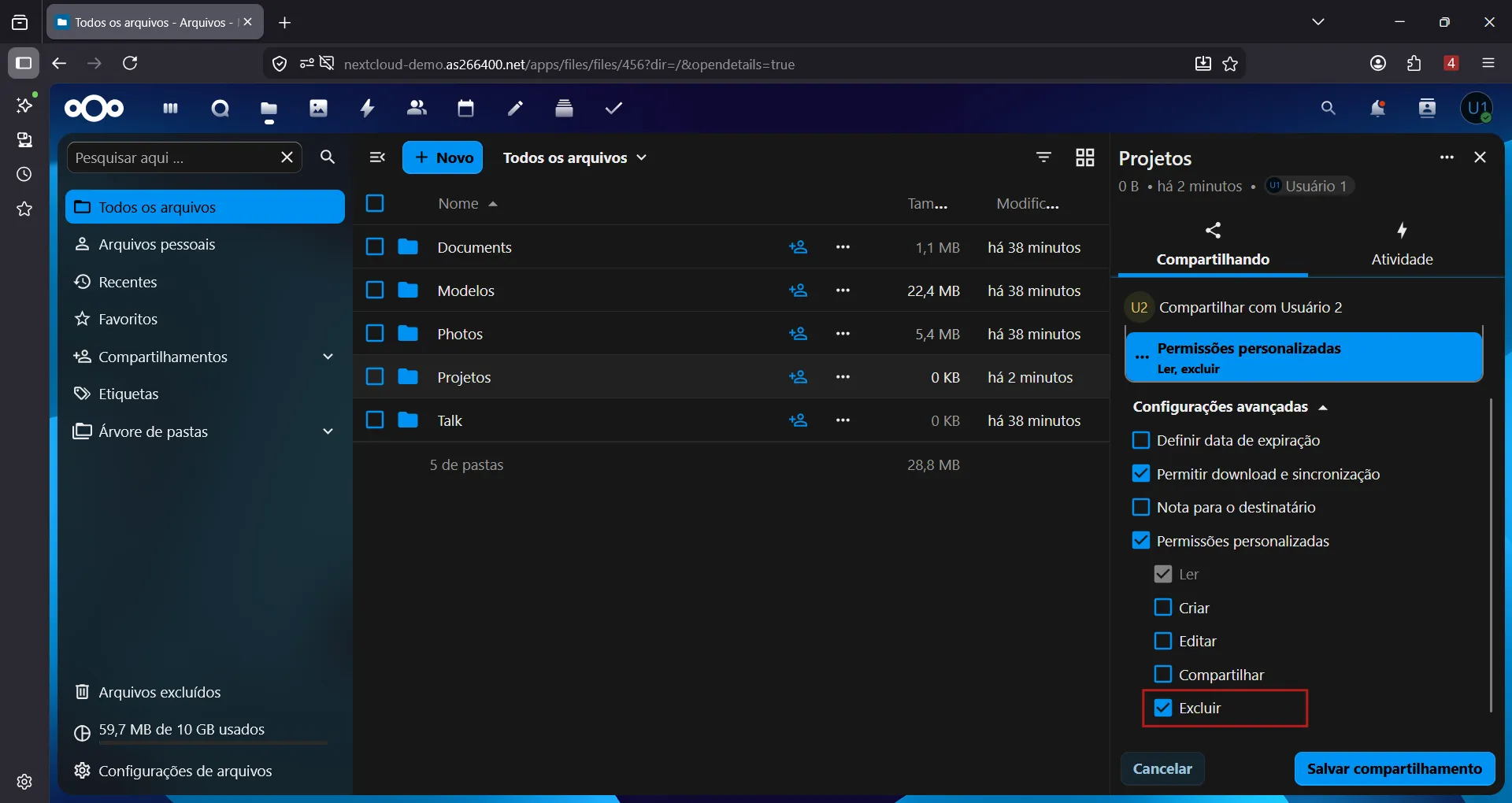
Seção intitulada “Exclusão”Permite remover arquivos e pastas do compartilhamento.
⚠️ Atenção: Esta permissão deve ser concedida com cuidado, especialmente em ambientes corporativos. Liberar a exclusão para muitos usuários aumenta o risco de perda acidental de dados.
Recompartilhamento
Seção intitulada “Recompartilhamento”Permite que o usuário compartilhe a pasta com outras pessoas, repassando o acesso adiante.
4. Armazenamento em Pastas Compartilhadas
Seção intitulada “4. Armazenamento em Pastas Compartilhadas”Este é um dos pontos mais importantes ao trabalhar com compartilhamentos no Nextcloud.
O Nextcloud trabalha com compartilhamento de acesso, não com transferência de propriedade.
Isso significa que:
- A pasta continua pertencendo ao usuário que a criou.
- Os demais usuários recebem apenas permissões de acesso sobre aquele conteúdo.
- Todo o espaço consumido dentro da pasta — inclusive arquivos enviados por outros usuários — é descontado da quota do proprietário.
5. Compartilhamento com Grupos
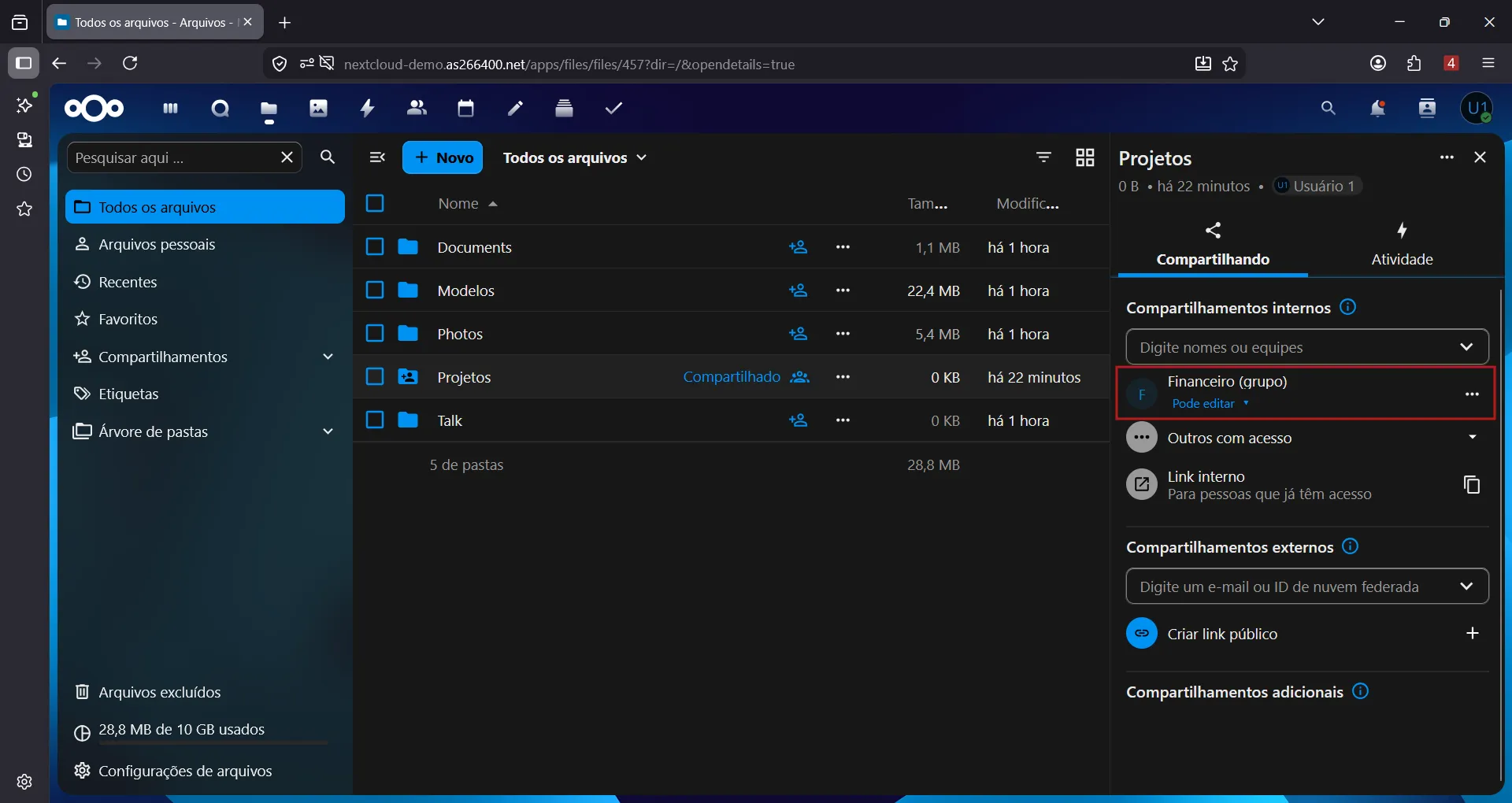
Seção intitulada “5. Compartilhamento com Grupos”Além de compartilhar com usuários individuais, o Nextcloud permite compartilhar pastas diretamente com grupos.
Isso facilita a gestão de equipes: ao adicionar um grupo ao compartilhamento, todos os membros daquele grupo recebem acesso automaticamente, sem a necessidade de configurar usuário por usuário.
Resumo das Permissões
Seção intitulada “Resumo das Permissões”| Permissão | O que permite |
|---|---|
| Leitura | Visualizar e baixar arquivos |
| Edição | Modificar arquivos existentes |
| Criação | Enviar arquivos e criar subpastas |
| Exclusão | Remover arquivos e pastas |
| Recompartilhamento | Compartilhar com outros usuários |
📌 Lembre-se: Configure as permissões de acordo com a necessidade de cada usuário ou equipe, e esteja ciente de que o consumo de armazenamento sempre ficará vinculado ao proprietário da pasta.