

Como fazer WinMTR no Windows
Teste de WinMTR no Windows
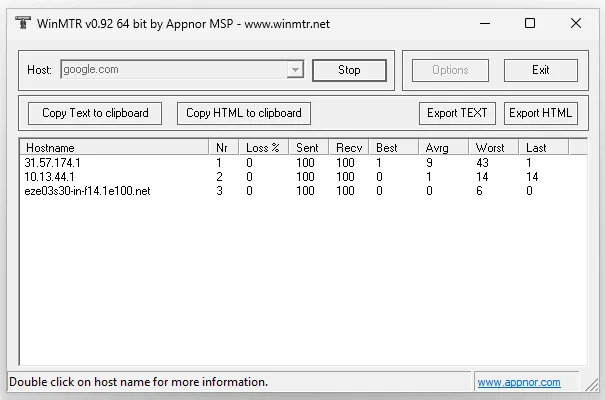
Seção intitulada “Teste de WinMTR no Windows”O WinMTR junta ping e traceroute em um só teste. Ele envia pacotes continuamente para cada salto entre o seu computador e o destino. Essa ferramenta serve para achar em qual trecho da rota aparece perda de pacotes ou latência alta.
1. Download
Seção intitulada “1. Download”- Acesse a página oficial do projeto: [https://winmtr.net/]
- Extraia o conteúdo. Não precisa instalar. Apenas abra o arquivo executavel do Software.
2. Antes de testar
Seção intitulada “2. Antes de testar”- De preferencia, use um computador cabeado. Pelo Wi-Fi o resultado pode ser menos preciso e interferir no teste.
- Se possível, faça o teste no momento em que o problema está acontecendo. Um teste com a conexão normal não mostra a falha.
3. Executando o diagnostico
Seção intitulada “3. Executando o diagnostico”- No campo Host, digite o destino:
- O endereço do serviço com problema (ex.: IP do servidor, site específico)
- Clique em Start.
- Deixe rodando por pelo menos 1 minuto
- Testes curtos não mostram perdas intermitentes.
4. Exportando o resultado
Seção intitulada “4. Exportando o resultado”Escolha uma opção:
- Copy Text to clipboard → cola o resultado em texto.
- Export TEXT → salva um arquivo
.txt. - Captura de tela (
Win + Shift + S)
5. Entendendo os valores e referencias
Seção intitulada “5. Entendendo os valores e referencias”| Coluna | Significado |
|---|---|
| Hostname | Endereço/nome de cada salto |
| Nr | Número do salto (1 = seu roteador) |
| Loss % | Percentual de pacotes perdidos naquele salto |
| Sent / Recv | Pacotes enviados / recebidos |
| Best / Avrg / Worst | Menor, média e maior latência (ms) |
| Last | Latência do último pacote (ms) |
6. Como interpretar os resultado
Seção intitulada “6. Como interpretar os resultado”Regra principal: olhe o último salto do destino. Se o destino tem 0% de perda, a rota está entregando os pacotes e não há problemas.
| Situações | O que significa |
|---|---|
| Perda em um salto do meio, mas 0% no destino | Normal. O roteador daquele salto limita respostas a ping (ICMP) e prioriza o tráfego real. Não é problema. |
| Perda que começa em um salto e continua em todos os seguintes até o destino | Problema real, a partir daquele salto. |
| Perda já no salto 1 | Problema na rede local. |
| Perda a partir do salto 2 ou 3 | Possível problema no acesso do provedor. |
| Perda só nos saltos finais (fora do provedor) | Problema no destino ou em rede de fornecedores. |
| Latência sobe em um salto e continua alta até o destino | Gargalo ou rota longa a partir daquele ponto. |
| Latência alta em um salto do meio, mas normal nos seguintes | Mesmo caso da perda: resposta de ICMP com baixa prioridade. Não é problema. |
Linha No response from host |
O salto não responde ping. Só importa se o destino também não responder. |
| Worst muito maior que Avrg | Picos de latência (jitter), comuns em Wi-Fi ou rede congestionada. |
A Ferenz Networks conta com infraestruturas distribuída em pontos estratégicos do Brasil, proporcionando rotas mais eficientes e baixa latência para o cliente final. Se você está enfrentando latência elevada, perda de pacotes ou instabilidade na conexão, entre em contato com nossa equipe. Podemos analisar a rota e identificar possíveis problemas de conectividade para encontrar a melhor solução.